I denne artikkelen lærer du hvordan du redigerer profilhåndboken i Imageshop, slik at den er tilpasset behovene til din virksomhet og sørger for at merkevaren fremstår på best mulig måte.
Denne artikkelen har tre deler:
- Introduksjon til redigeringsmodus
- Hvordan legge til eller redigere et kapittel
- Hvordan legge til en ny toggle-seksjon
Introduksjon til redigeringsmodus
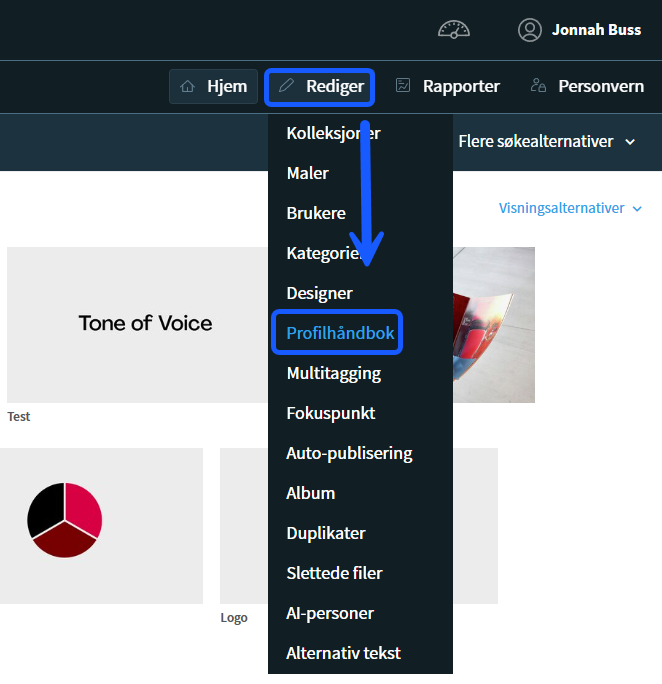
- For å komme til profilmanualen må du være pålogget i administrasjonspanelet. Gå til hovedmenyen, klikk på «Rediger» og velg deretter «Profilhåndbok».
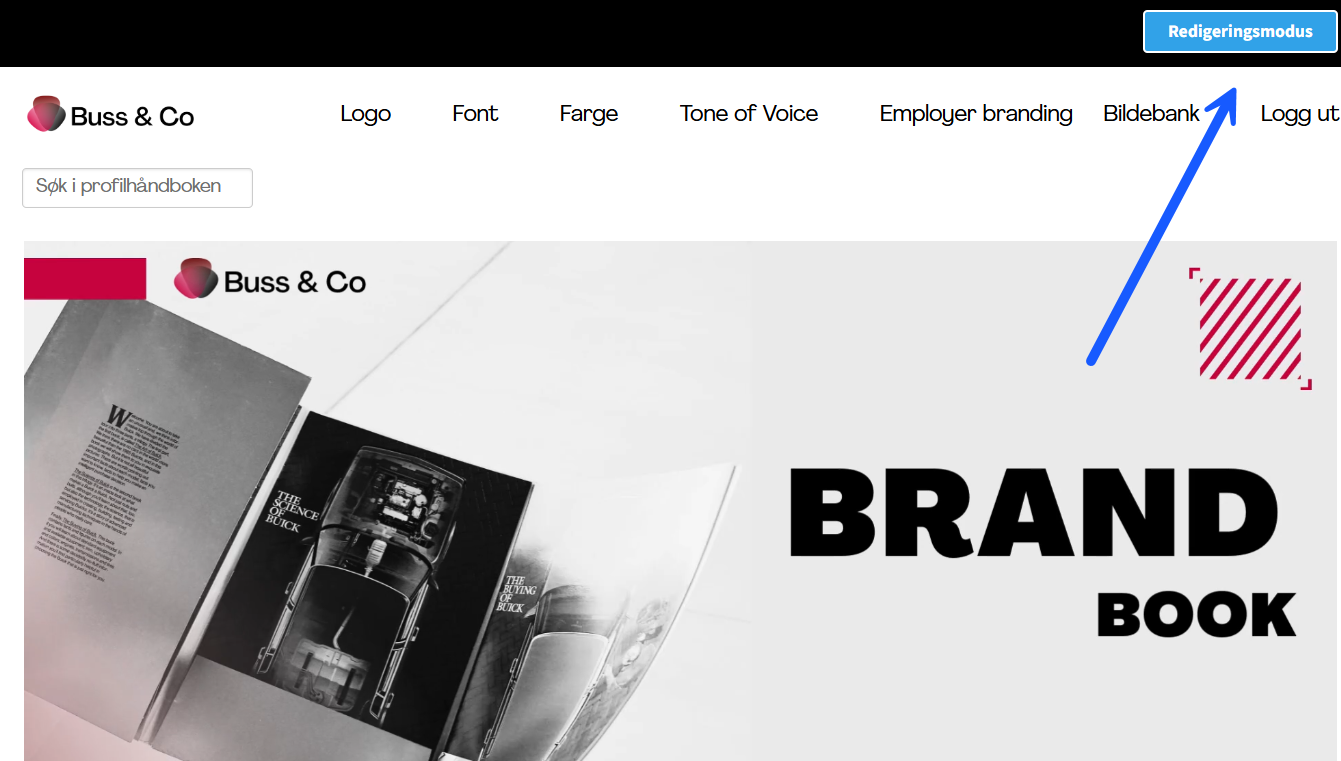
- Når du har åpnet profilhåndboken, klikker du på knappen «Redigeringsmodus» øverst på siden.
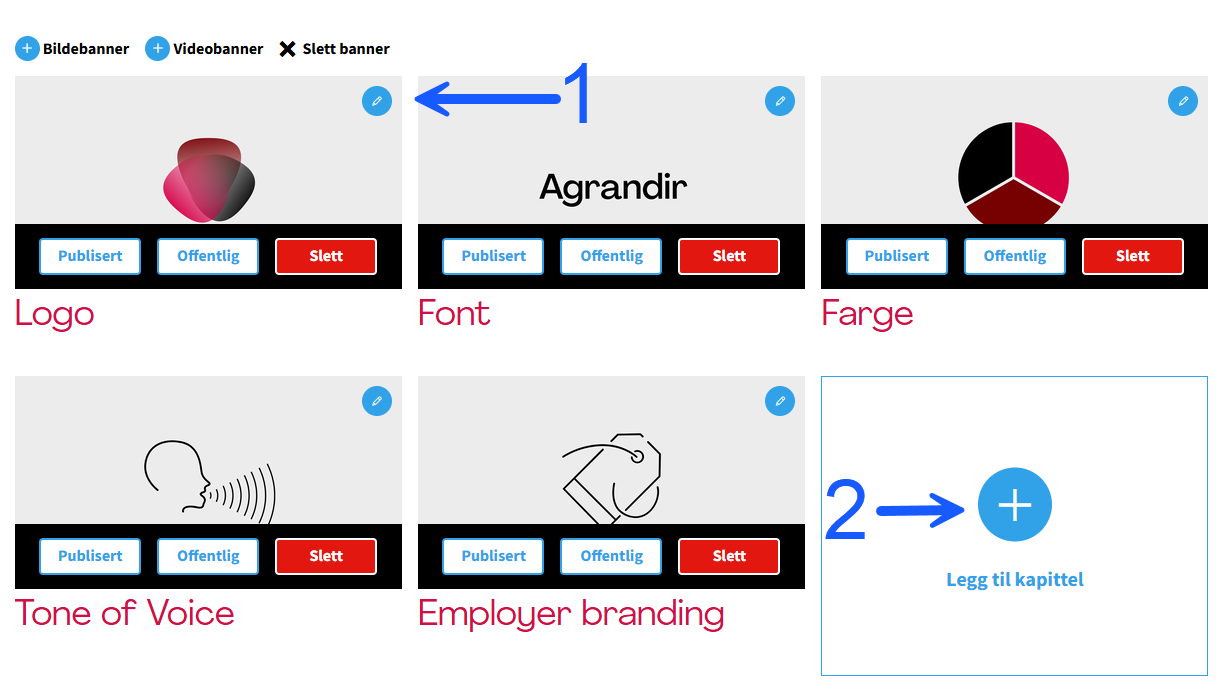
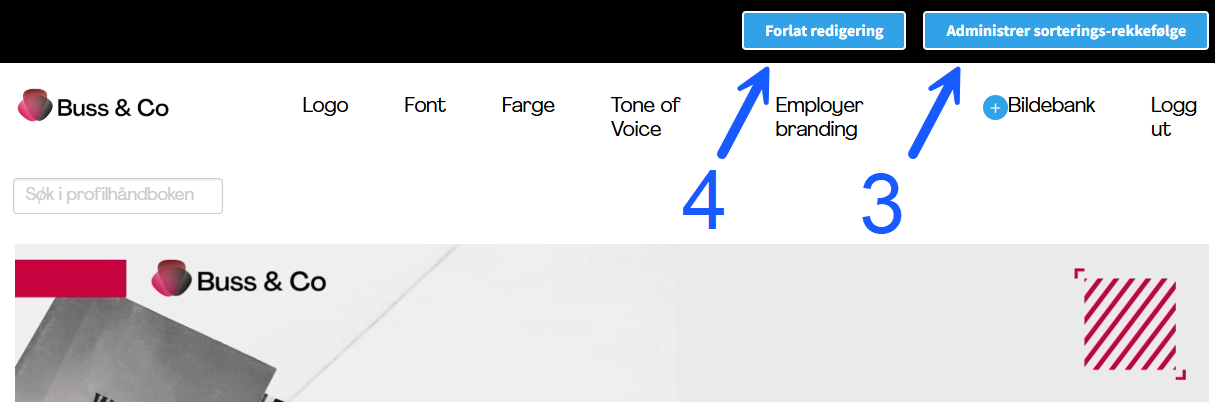
- I redigeringsmodus kan du gjøre endringer på de eksisterende kapitlene i profilmanualen (1) og legge til et helt nytt kapittel (2). Du kan også endre sorteringsrekkefølgen (3). Når du klikker på denne knappen, dukker det opp un vindu der du kan endre rekkefølgen på kapitlene ved hjelp av drag-and-drop. Når du er ferdig med å redigere profilmanualen, kan du forlate modusen ved å klikke på «Forlat redigering» (4).
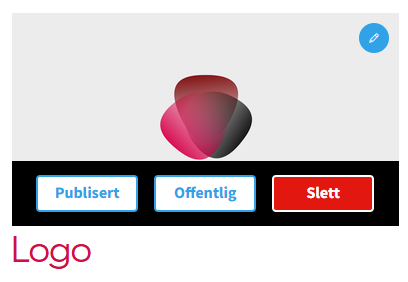
- For hvert enkelt kapittel kan du utføre flere handlinger. Du kan publisere og avpublisere kapittelet, og du kan bestemme om det skal være offentlig eller privat. Kapitler som er offentlige, vil være synlige for alle – noe som er aktuelt dersom virksomheten ønsker en åpen, ekstern profilmanual. Private kapitler vil kun være synlige for påloggede brukere. Du kan også slette kapitler og redigere dem.
Hvordan legge til eller redigere et kapittel
Enten du velger å legge til et helt nytt kapittel eller redigerer et eksisterende, vil det samme innstillingsvinduet åpnes.
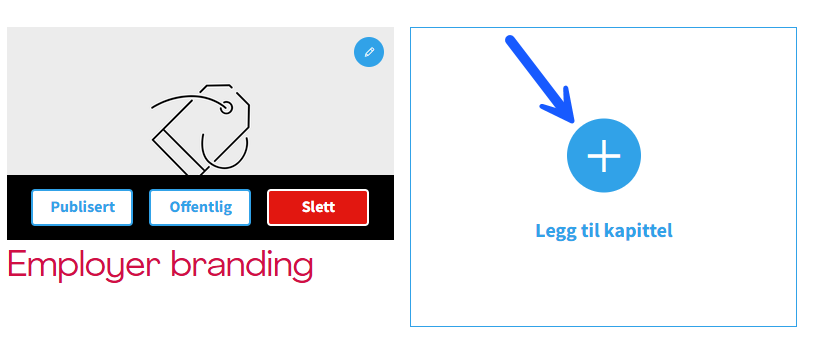
Trinn 1A: Legge til nytt kapittel: Klikk på knappen «Legg til kapittel».
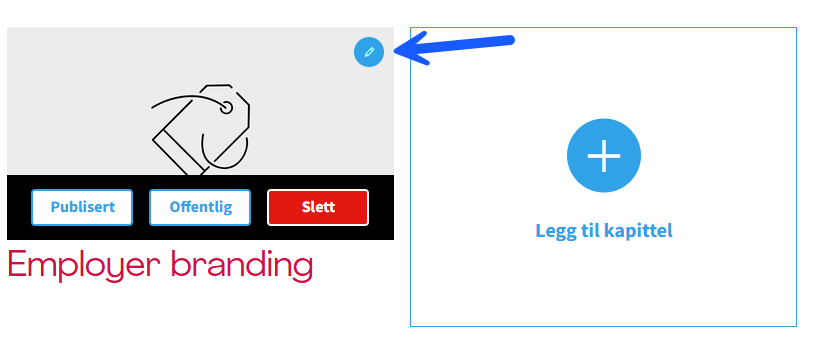
Trinn 1B: Redigere kapittel: Klikk på redigeringssymbolet (blyant-ikonet) på det aktuelle kapittelet.
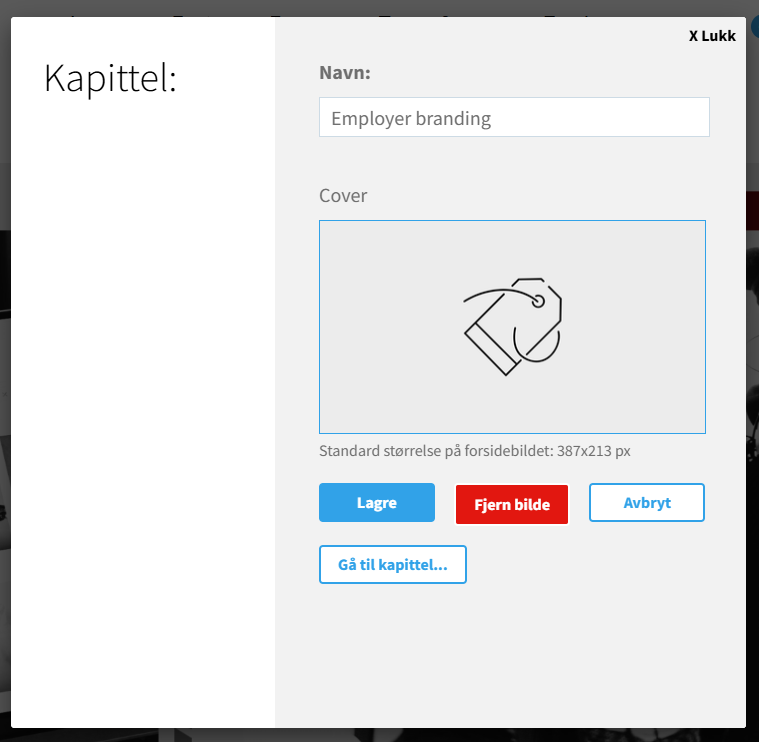
- I vinduet som åpnes, skriver du inn navnet på kapittelet og legger til et tilhørende coverbilde. For å endre et eksisterende coverbilde klikker du direkte på bildet; et nytt vindu åpnes der du kan velge et nytt motiv fra bildebanken. Når navn og bilde er lagt til eller endret, trykker du på «Lagre».
Dersom du skal gjøre endringer på selve innholdet i kapittelet, trykker du på «Gå til kapittel...». Merk: Du kan også redigere innholdet i et kapittel ved å navigere direkte til kapittelet i profilmanualen i vanlig visning, for så å klikke på «Redigeringsmodus» øverst på siden. Systemet vil alltid la deg redigere den spesifikke siden du befant deg på da du aktiverte redigeringsmodus.
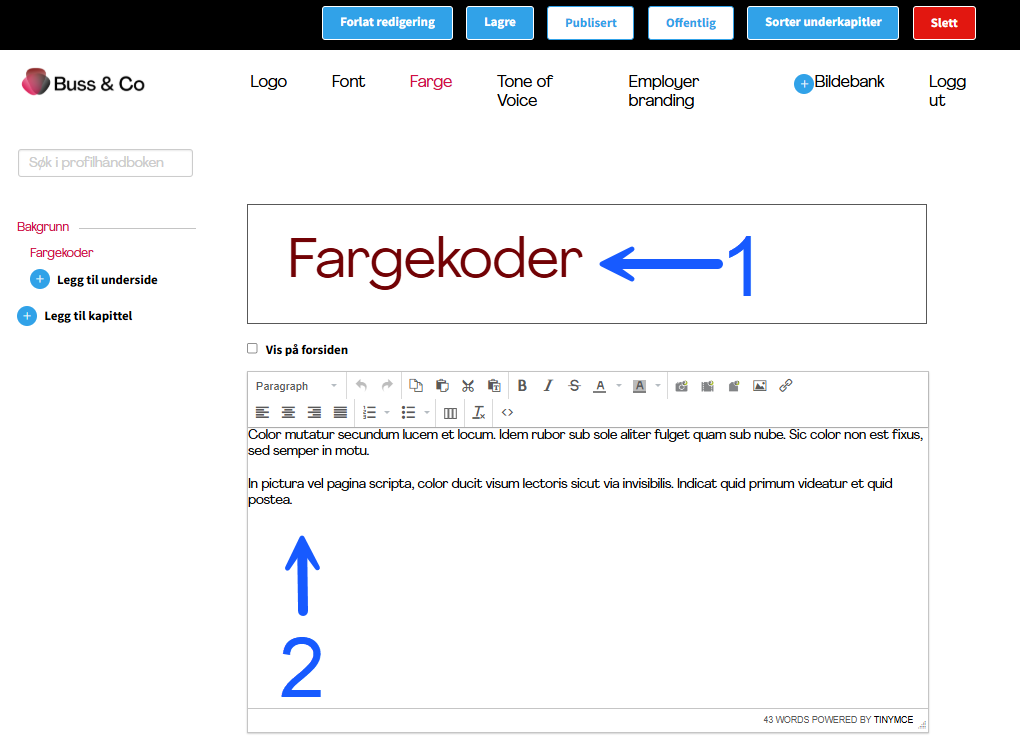
- Når du redigerer inne i et kapittel, kan du endre kapitteltittelen (1) og selve brødtekstinnholdet (2). Når du utformer innholdet, har du også mulighet til å flette inn bilder, videoer og dokumentfiler. Videoer må være lastet opp i Imageshop på forhånd.
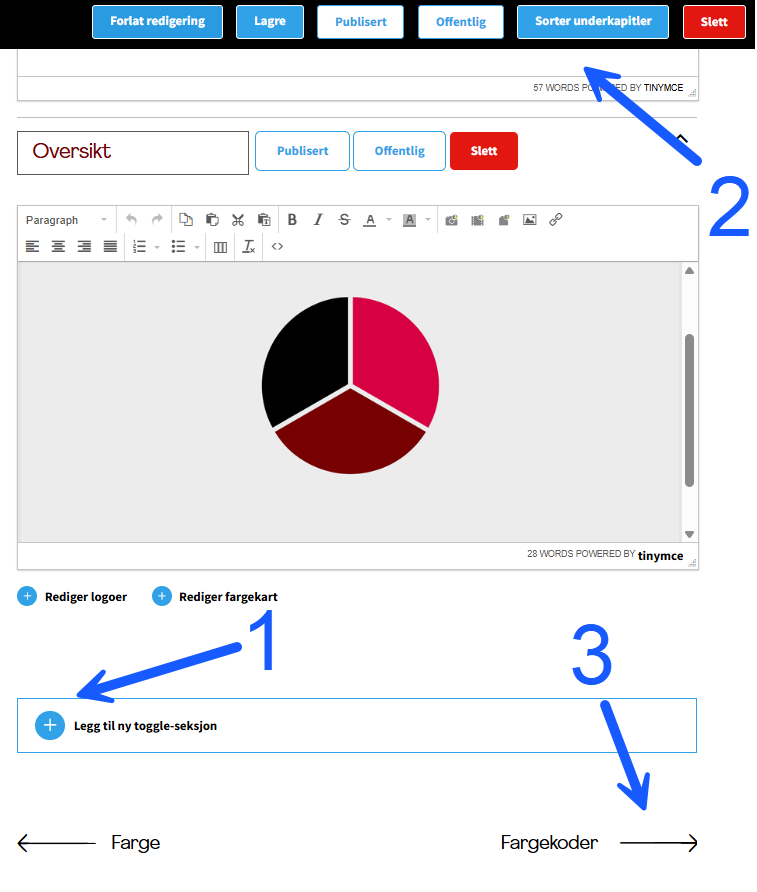
Du kan i tillegg opprette en toggle-seksjon (1), som é beskrevet nærmere i avsnittet under. Når du er ferdig med redigeringen, kan du administrere status og synlighet for kapittelet via verktøylinjen øverst på siden (2). Her lagrer du endringene, sletter kapittelet, avpubliserer eller publiserer, og definerer om siden skal være privat eller offentlig. Nederst på siden kan du hoppe direkte videre til neste kapittel i rekken (3).
Hvordan legge til en ny toggle-seksjon
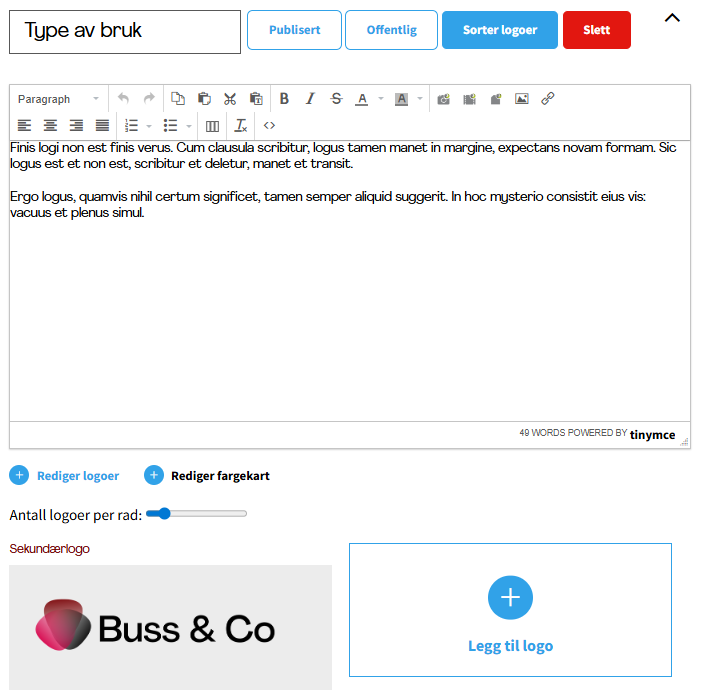
En toggle-seksjon er un innholdsblokk med tekst, fargekoder, logoer eller bilder som brukere kan åpne og lukke ved å klikke på overskriften.
- Når du oppretter eller redigerer en toggle-seksjon, kan du tilpasse overskriften, brødteksten/innholdet og laste opp tilhørende merkevarelogoer. Via menyen kan du definere om toggle-seksjonen skal være privat eller offentlig, publisere endringene, sortere rekkefølgen på logoene, eller slette hele seksjonen om ønskelig.