Imageshop Designer er et avansert verktøy for å lage maler og design basert på tekst, bilder og andre elementer. Disse kan i sin tur eksporteres til PDF eller som bildefiler. Administratorer kan opprette maler og tildele tilgang til Designer for andre brukere.
Standardbrukere som har fått tildelt tilgang, vil finne Designer som et eget menypunkt i Imageshop. Som standardbruker kan du opprette egne design, men du har ikke mulighet til å endre sideformatet. Du kan også arbeide i eksisterende maler som er opprettet av en administrator eller redaktør.
Standardfunksjoner
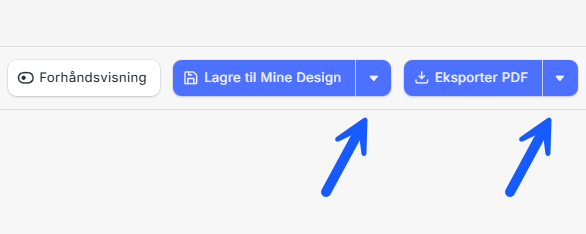
I menyen helt til høyre finner du standardfunksjoner for lagring, sletting, opprettelse av nye dokumenter og eksportering. Kun administratorer og redaktører har rettigheter til å slette maler eller velge «Lagre som mal». Når en mal lagres, blir den automatisk tilgjengelig i Imageshops administrasjonspanel og kan distribueres videre til ønskede grensesnitt.
Maler
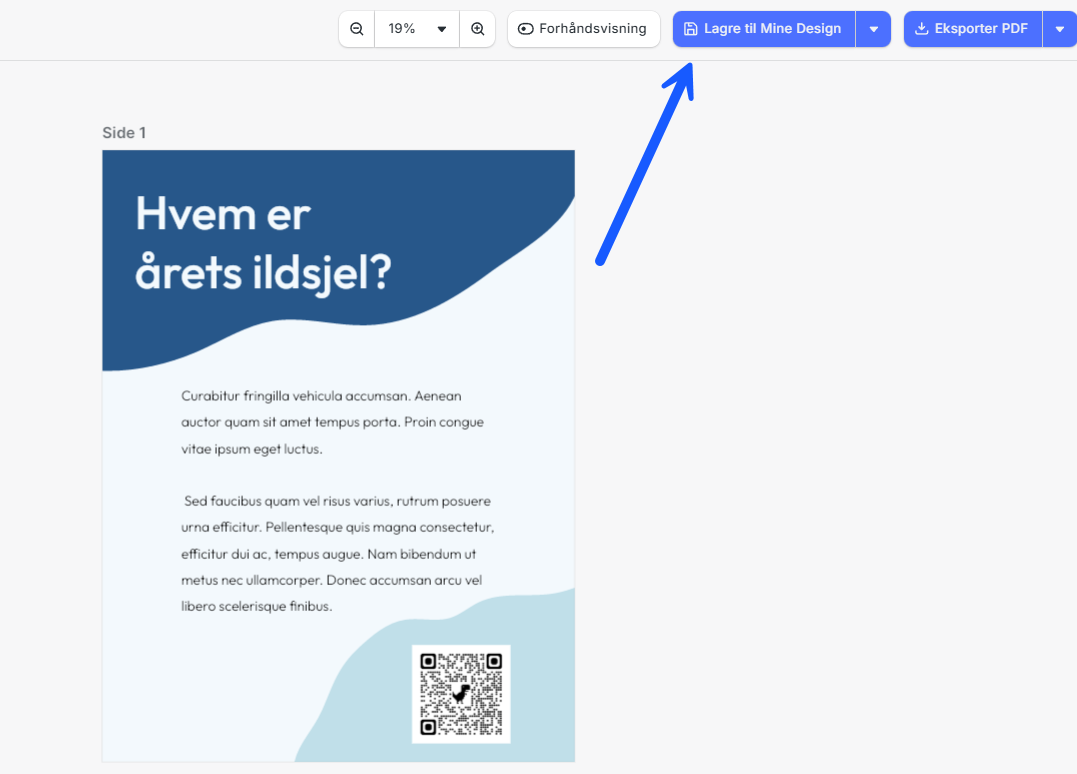
Maler er felles og tilgjengelige for hele organisasjonen. De kan benyttes av alle standardbrukere med tilgang til Designer, men det er kun administratorer og redaktører som kan lagre endringer, modifisere eller slette dem. Det er også mulig å søke etter spesifikke maler basert på navn. Dersom du arbeider i en felles mal og ønsker å ta vare på endringene dine for å jobbe videre med dem senere, må du velge å lagre dokumentet under «Mine design».
Søke etter maler
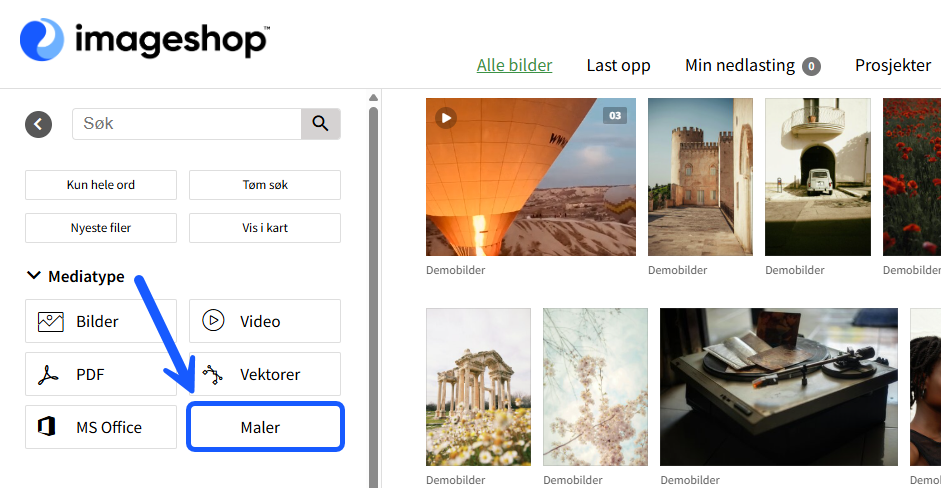
Administratorer kan gjøre maler tilgjengelige direkte i de ulike grensesnittene i Imageshop. Når en mal er gjort tilgjengelig, kan du søke etter den på samme måte i frontend som med vanlige dokumenter. Du kan også filtrere søket for å kun vise maler i det aktuelle grensesnittet by å klikke på «Filtrer» i venstremenyen og velge «Maler». Hvis brukeren din har tilgang til Designer, kan du klikke deg rett inn i editoren via malen. Brukere uten Designer-tilgang vil i stedet få mulighet til å laste ned malen som en PDF-fil.
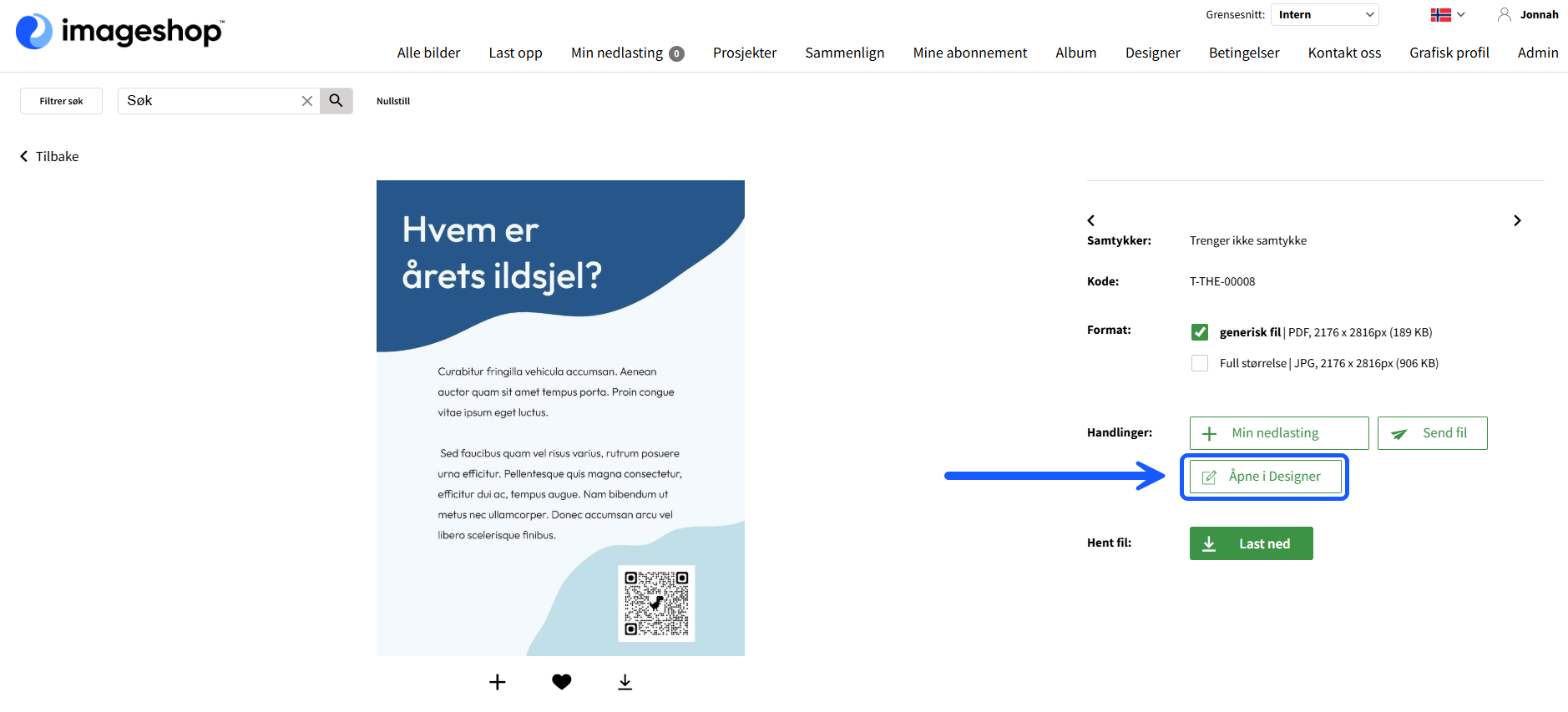
Mine design
«Mine design» inneholder personlige arbeidsfiler som kun er synlige og tilgjengelige for deg. Du kan opprette et nytt design med utgangspunkt i en eksisterende mal, eller starte helt fra bunnen av. Administratorer har i tillegg rettighet til å kopiere et personlig design over til å bli en felles mal. Du kan søke etter spesifikke filer i «Mine design» ved hjelp av navnesøk.
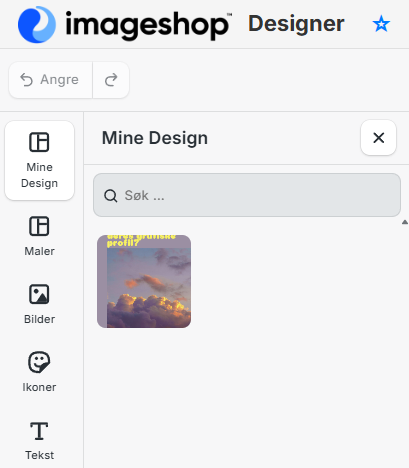
Elementer du kan sette inn på siden
I menyen på venstre side finner du ulike elementer du kan plassere inn i editoren, som bilder (direkte fra Imageshop), tekst, geometriske former, ikoner, egne bildefiler og dynamiske QR-koder som genereres på stedet.
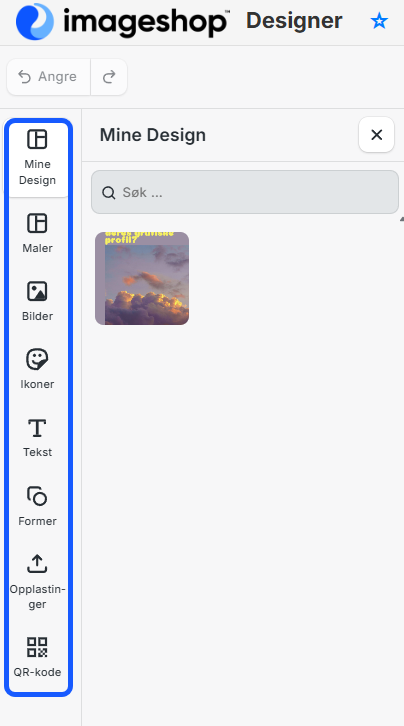
Bilder
Her får du direkte tilgang til bilder fra Imageshop på tvers av alle grensesnitt du har rettigheter til. Du kan søke med fritekst, som vil gi treff i både bildefilens metadata og tilhørende kategorinavn.
Tekst
Her kan du sette inn tekstbokser i ulike stiler og formater.
Former
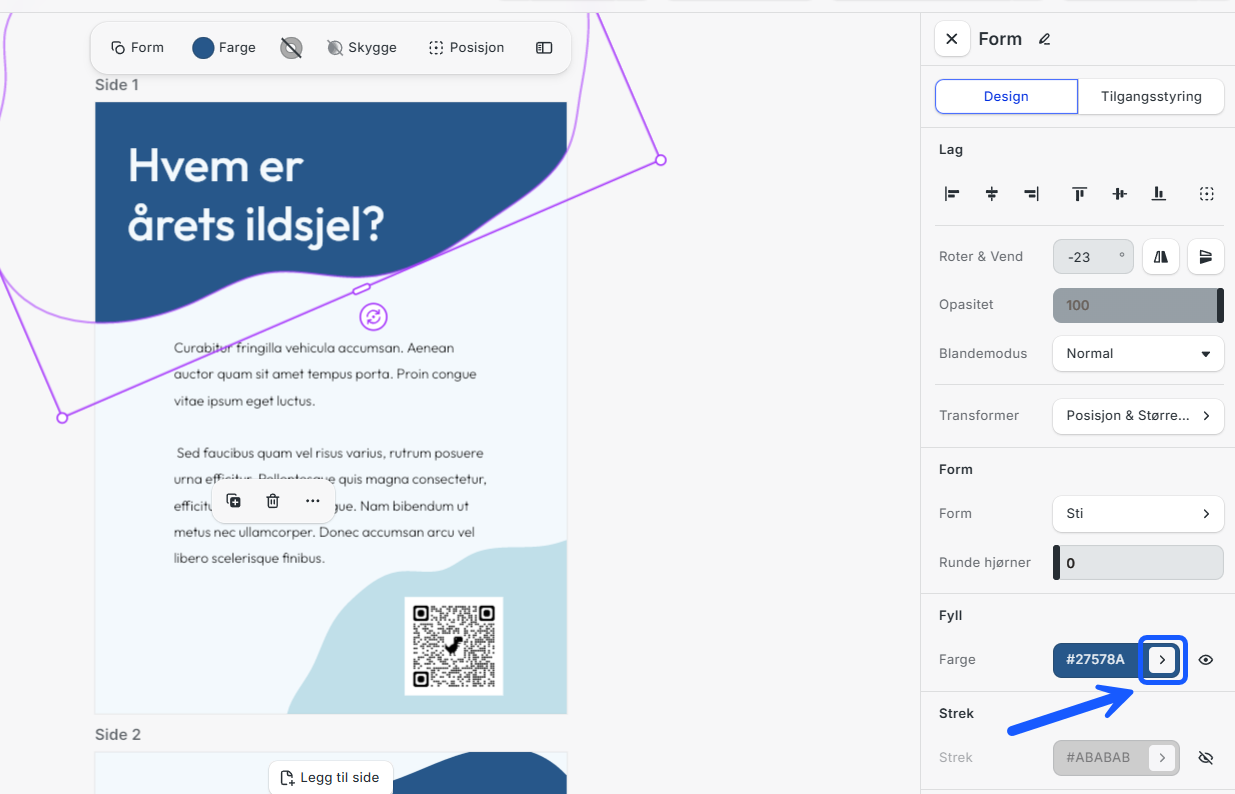
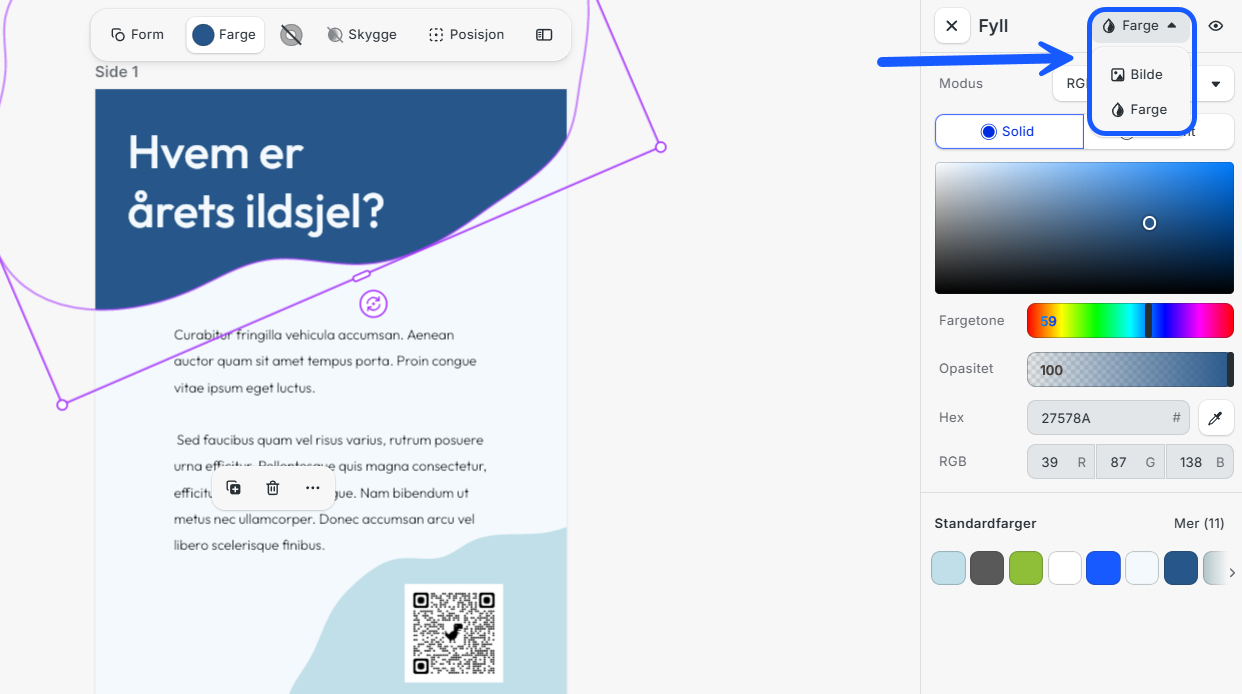
Her finner du et utvalg av forhåndsdefinerte geometriske former som kan settes inn på siden. Formene kan fylles med enten farger eller bilder. Dette gjør du ved å markere den innsatte formen, klikke på pilen ved siden av «Farge» (eller «Bilde») i menyen til høyre, og velge ønsket fylltype. Velger du bilde, kan du enten hente et eksisterende bilde fra Imageshop eller laste opp en egen fil direkte.
Ikoner
Inneholder ulike forhåndsdefinerte symboler og ikoner som fritt kan settes inn. Alt som er lastet opp i bildebanken som SVG vil havne under dette menypunkt.
Opplastinger
Her kan du laste opp egne bilder direkte fra din datamaskin. Disse filene vil kun være synlige for deg, og de oppbevares i systemet frem til du lukker Designer-vinduet eller oppdaterer nettlesersiden.
QR-koder
Her kan du generere egne QR-koder basert på valgfri tekst eller URL-adresser direkte i editoren.
Redigering av elementer
Redigeringsmulighetene for standardbrukere varierer fra mal til mal, avhengig av hvilke restriksjoner og låsing administratoren har satt. Noen elementer vil være helt åpne for redigering, mens andre er låst for å sikre merkevareidentitet og enhetlig design. Dersom du opplever at un element ikke kan flyttes eller endres, skyldes dette at administrator har begrenset tilgangen for dette elementet i malen.
Når du klikker på et redigertbart element i Designer, kan du justere dets posisjon, størrelse og egenskaper. Du har mulighet til å distribuere elementer horisontalt eller vertikalt, endre lagplassering (flytte over/under andre objekter), gruppere elementer, justere gjennomsiktighet (transparens) med mer. Alternativene som dukker opp tilpasser seg automatisk etter hvilken objekttype du har markert. Administratorer og redaktører har fulle rettigheter til å modifisere alle elementer, mens standardbrukere har begrensede rettigheter i lånste maler.
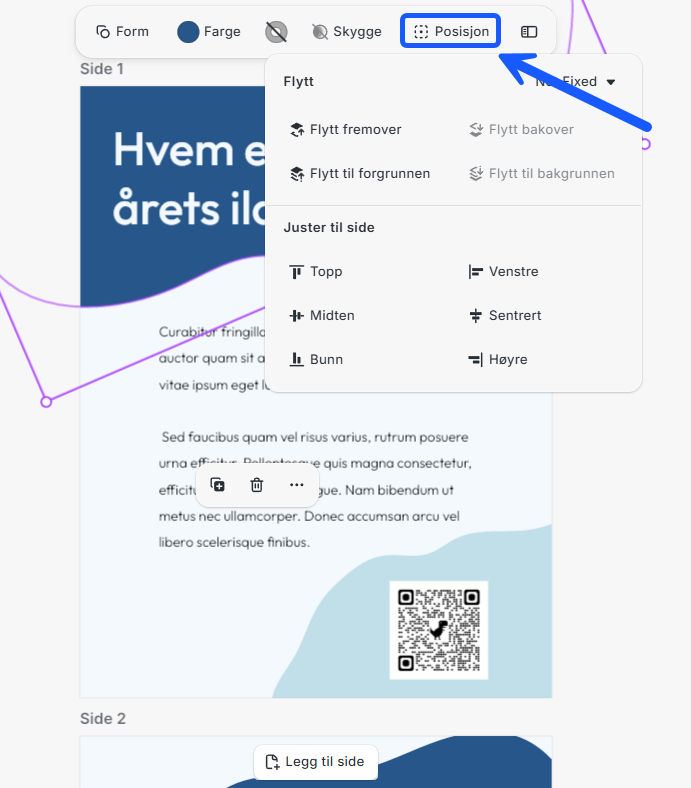
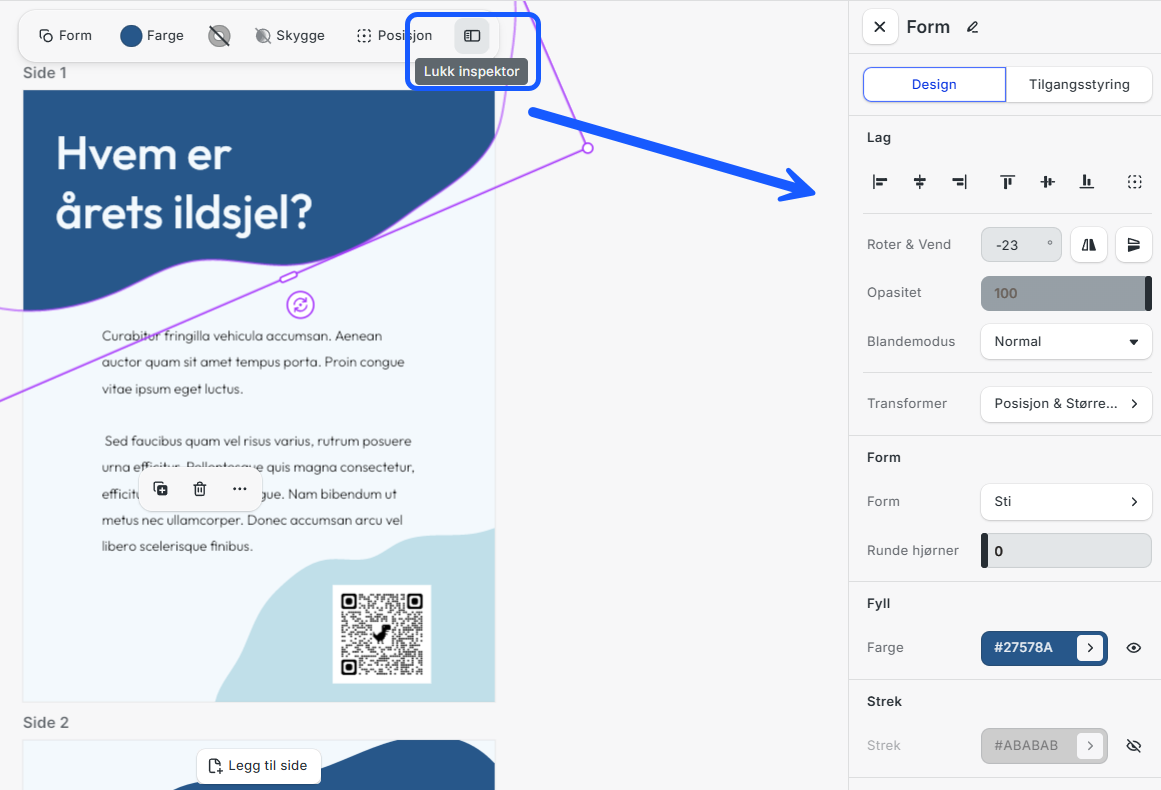
Enkelte avanserte innstillinger, som spesifikk tekststil og fontvalg, er plassert i inspektøren. De aller fleste daglige redigeringsvalg vil imidlertid dukke opp direkte over selve designdokumentet når et element markeres, så det er vanligvis ikke nødvendig å åpne inspektøren under arbeid.