Denne guiden tar for seg installasjon og bruk av Imageshop-tillegget for Google Docs og Google Slides. Tillegget gjør det mulig å søke etter og sette inn bilder direkte fra organisasjonens bildebank – uten å måtte forlate dokumentet eller presentasjonen du jobber i.
Merk: Google Workspace-integrasjonen er en ekstra modul og medfører en tilleggskostnad. Dersom du har spørsmål eller ønsker å aktivere denne funksjonaliteten for din bedrift, kan du kontakte oss på support@imageshop.no.
Ved installasjon er det også kritisk at alle systemtillatelser godkjennes (se Trinn 2).
Trinn 1: Finn og installer tillegget i Google Workspace
Google Docs og Google Slides har hvert sitt separate tillegg. Dersom du bruker begge applikasjonene, må du gjennomføre installasjonsprosessen under for både dokumenter og presentasjoner.
- Åpne et eksisterende dokument i Google Docs, eller en presentasjon i Google Slides (du kan også opprette et helt nytt, tomt dokument).
- Klikk på «Utvidelser» (Extensions) i toppmenyen, velg «Tillegg» (Add-ons) og klikk deretter på «Få tillegg» (Get add-ons).
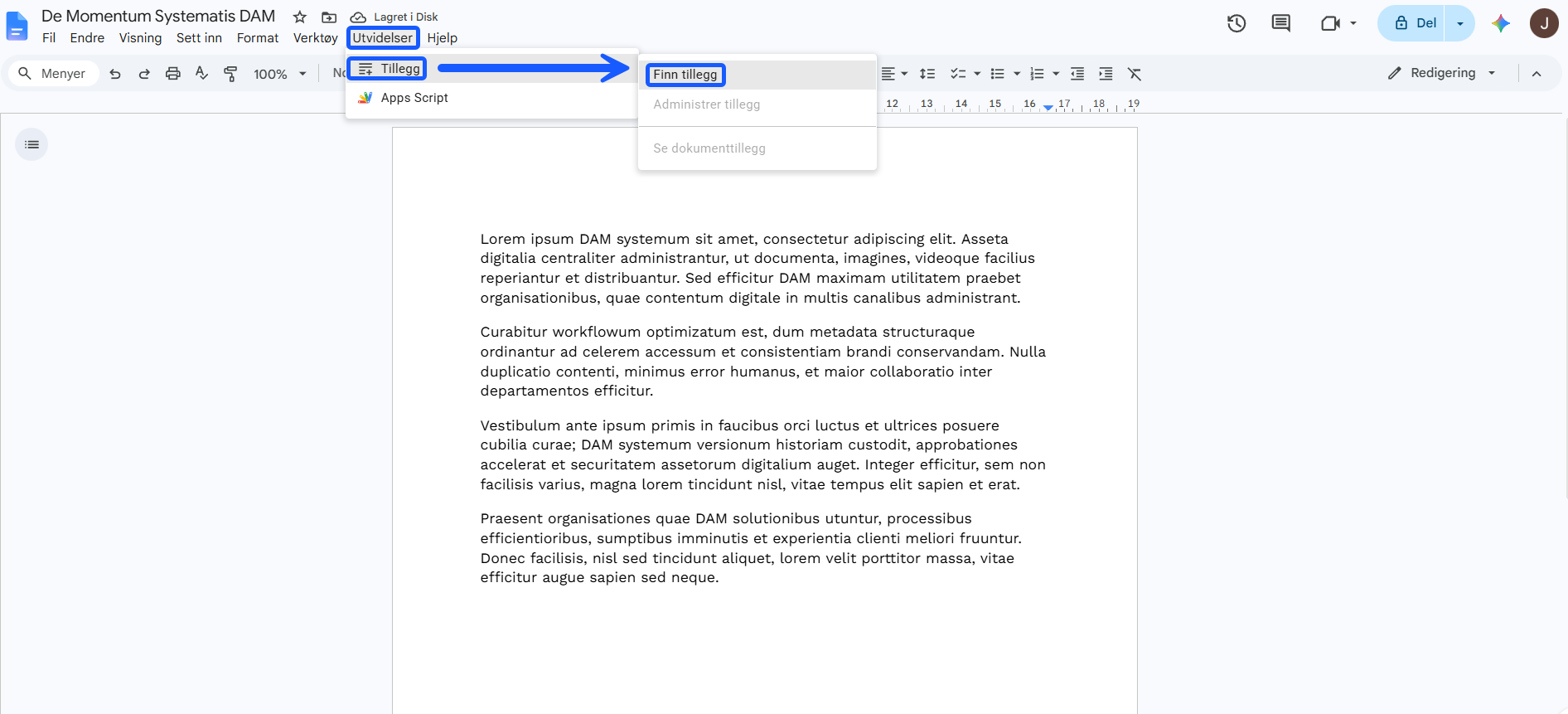
- Google Workspace Marketplace åpnes nå i et eget vindu over dokumentet ditt. Bruk søkefeltet øverst og søk etter enten:
- «Imageshop for Google Docs» (hvis du er i et dokument)
- «Imageshop for Google Slides» (hvis du er i en presentasjon)
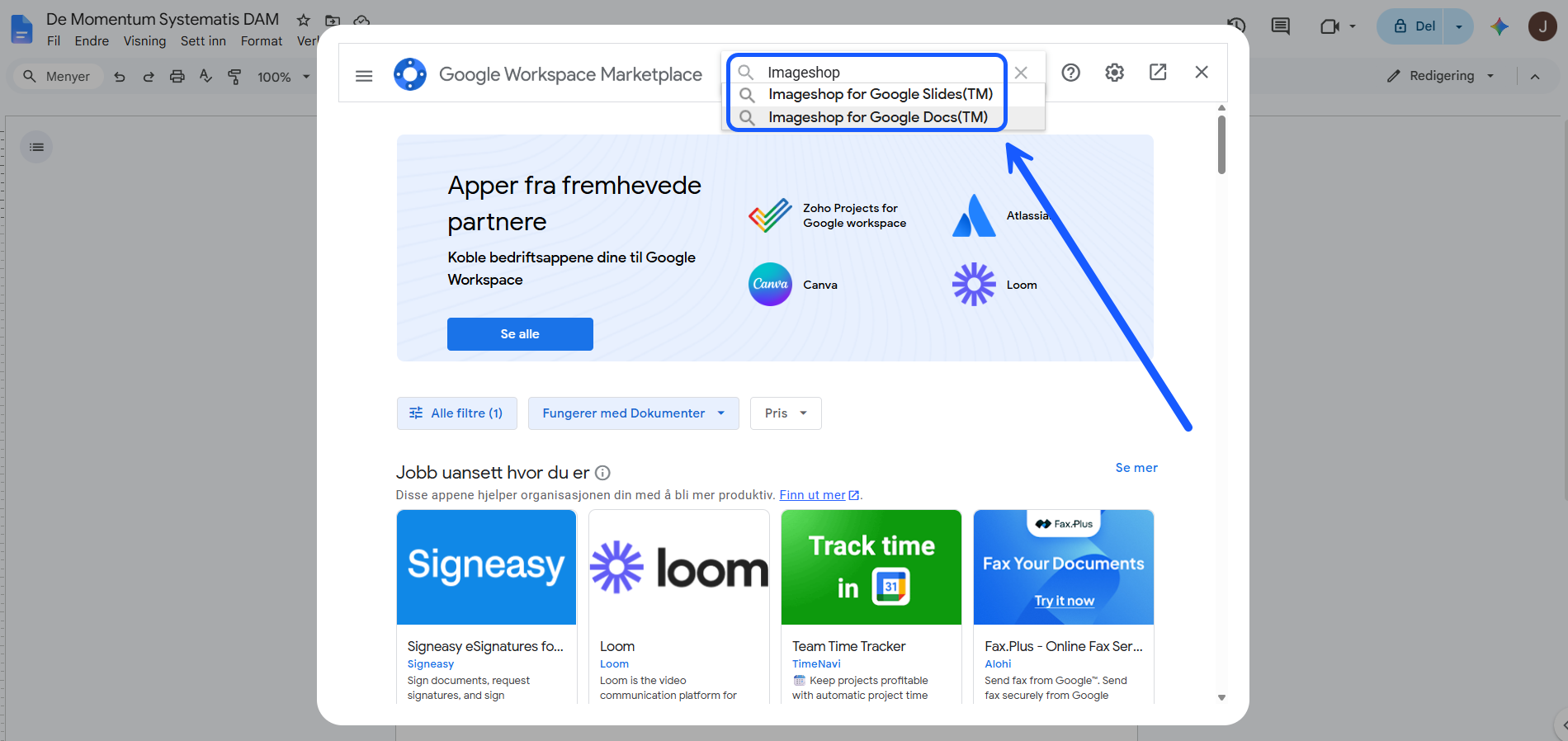
- Klikk på Imageshop-tillegget i søkeresultatene og trykk på knappen «Installer».
- Logg inn med den tilhørende Google-kontoen din dersom systemet ber om en ekstra verifisering.
Trinn 2: Viktig informasjon om tillatelser og samtykke
Google benytter et sikkerhetssystem med såkalt granulert tilgang. This betyr at du under installasjonen kan velge å skru av og på individuelle tilganger i stedet for å godkjenne alt samlet.
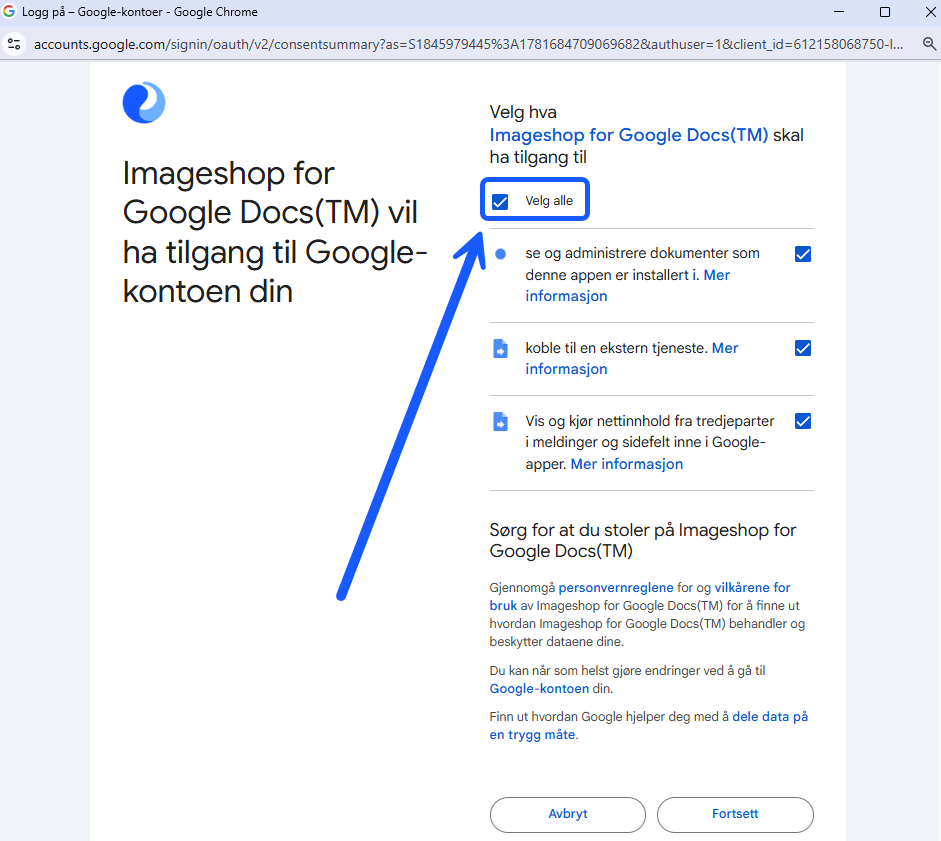
Viktig merknad: Imageshop-tillegget er helt avhengig av at ALLE tilganger som listes opp godkjennes for å kunne kjøre og kommunisere med bildebanken din.
Dersom du velger å fjerne markeringen for én eller flere tillatelser på samtykkeskjermen, vil følgende skje:
- Tilleggsprogrammet vil mislykkes i å starte opp.
- Kritiske kjernefunksjoner vil mangle eller feile fullstendig.
- Tillegget kan se ut som det er korrekt installert i utvidelsesmenyen din, men sidepanelet vil forbli tomt eller låst.
Slik sikrer du korrekt installasjon: Når Google viser vinduet for samtykke og app-tillatelser under installasjonen, må du trykke på valget «Velg alle». Kontroller visuelt at det er satt et aktivt avhukingsmerke ved absolutt alle punkter før du klikker deg videre og fullfører prosessen.
Trinn 3: Ta i bruk Imageshop i Docs og Slides
Når tillegget is ferdig installert og alle tillatelser er godkjent, er du klar til å hente medier direkte inn i prosjektene dine.
- Åpne et dokument i Google Docs eller en presentasjon i Google Slides.
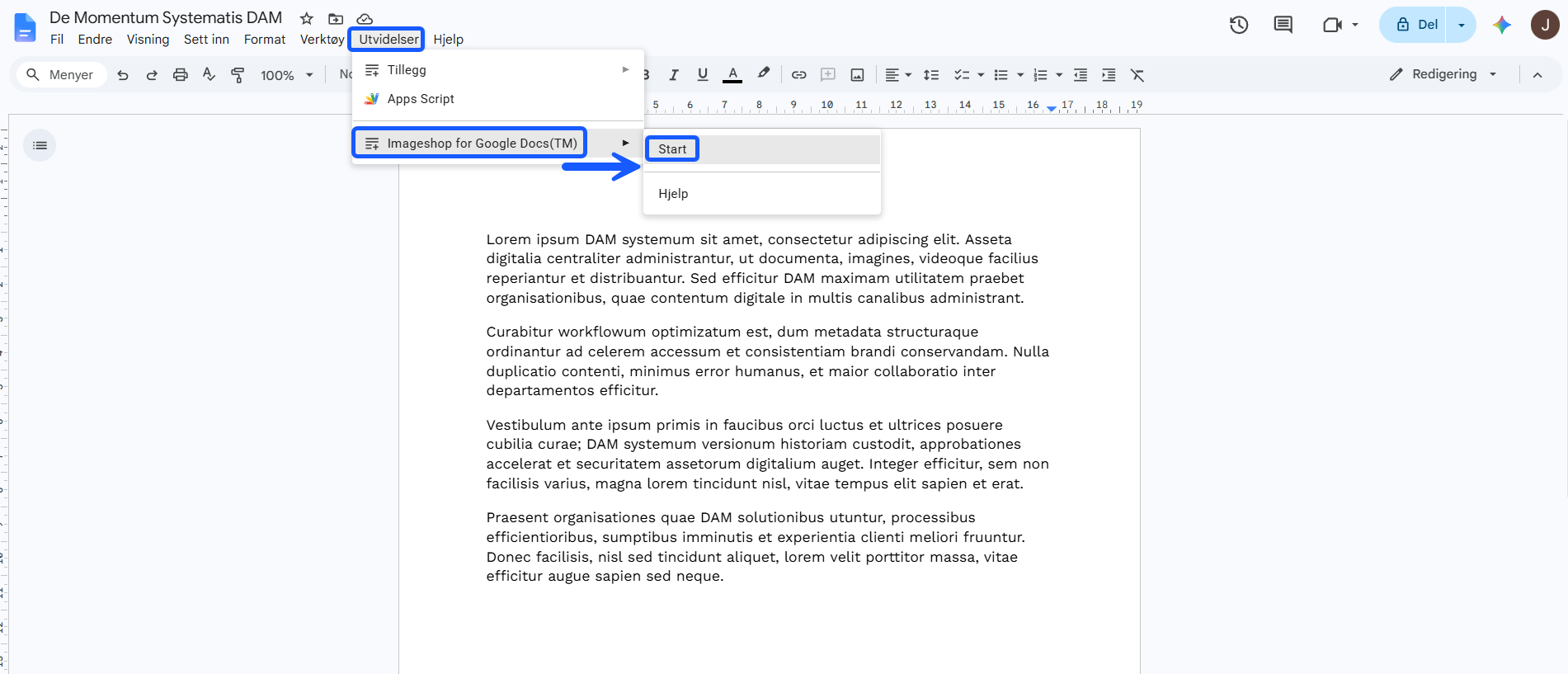
- Klikk på «Utvidelser» (Extensions) i toppmenyen.
- Hold musepekeren over «Imageshop for Google Docs» (eller Google Slides) og klikk på «Åpne / Start».
- Et dedikert sidepanel vil nå åpne seg på høyre side av skjermen din.
- Første gang du åpner dette panelet, vil du bli bedt om å logge inn. Tast inn ditt personal Imageshop-brukernavn og passord.
Sidepanelet kobles nå automatisk opp mot din organisasjons bildebank. Herfra kan du søke, filtrere og navigere i bildearkivet, og sette valgte bilder rett inn på siden med et enkelt klikk.
Dersom tillegget ikke oppfører seg som forventet, eller sidepanelet nekter å laste inn, anbefaler vi å avinstallere tillegget fra Google Workspace Marketplace og gjennomføre Trinn 1 og Trinn 2 på nytt – med ekstra påpasselighet rundt at alle tillatelser blir krysset av.
Opplever du fortsatt problemer? Ta gjerne kontakt med oss i Imageshop support direkte på support@imageshop.org, så hjelper vi deg videre.