Du kan sende filer direkte uten mellomlagring fra Imageshop. Filer kan sendes til andre brukere i Imageshop eller eksterne personer uten brukertilgang. Mottaker av filene vil motta en e-post med en lenke hvor alle filer kan lastes ned.
Send direkte
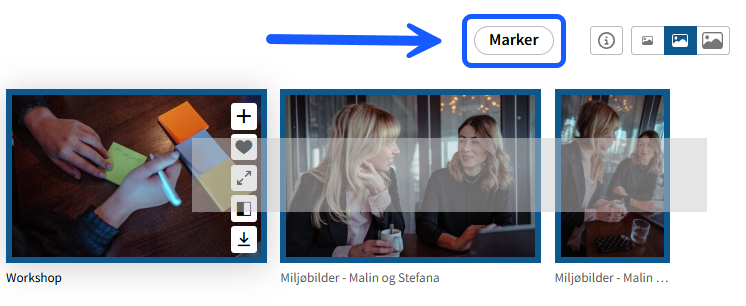
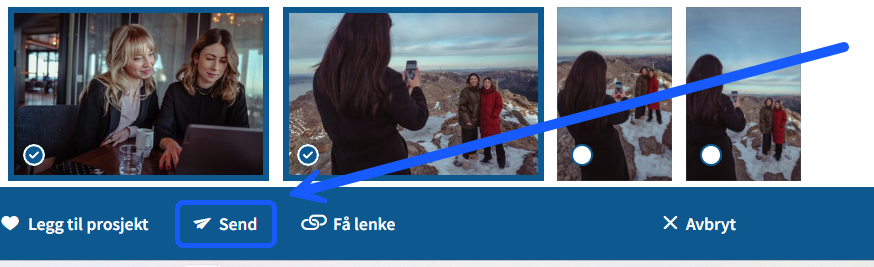
Dersom filene er i samme kategori / samme søkeresultat er det mest effektivt å bruke markeringsfunksjonen + send-knappen i handlingslinjen nederst på siden:
| Fremgangsmåte | |
|  |
|  |
Dersom du ikke ønsker å sende en e-post fra bildebanken, kan du benytte funksjonen "Få lenke". Kopier lenken og del i de kanalene du ønsker. Visningen vil være den samme for mottaker som hvis du sender e-post.
Se video som viser deling av filer
Samle filer i "Min nedlasting" før utsendelse
Dersom filene du ønsker å sende ligger i ulike kategorier eller søk, eller om du ønsker en god oversikt over alle filene før de blir sendt kan det være nyttig å bruke "Min nedlasting".
- Søk og finn filene du ønsker å sende.
- Klikk og dra musepekeren bortover for å markere filene du vil laste ned.
Du kan klikke "Velg alle" for å markere alle filer på en spesifikk side. Du kan også markere enkeltfiler ved å holde inne Ctrl og klikke på filen. - Trykk "+ Min nedlasting" til venstre på linjen nederst på siden.
- Søk og finn andre filer og gjenta til du har lagt alle filene du ønsker å laste ned til din nedlasting.
- Klikk inn på menypunktet "Min nedlasting"
- Godkjenn betingelsene for bruk og klikk "fortsett"
- Bla ned for å se gjennom filene du har lagt i nedlastingen, dersom du ønsker å fjerne en fil før utsendelse kan du klikke "Fjern fra mine nedlastinger"
- Trykk "send alle"
- Skriv inn emne, e-post adresser du vil sende til, kommentar og trykk "del nedlastingslenke"