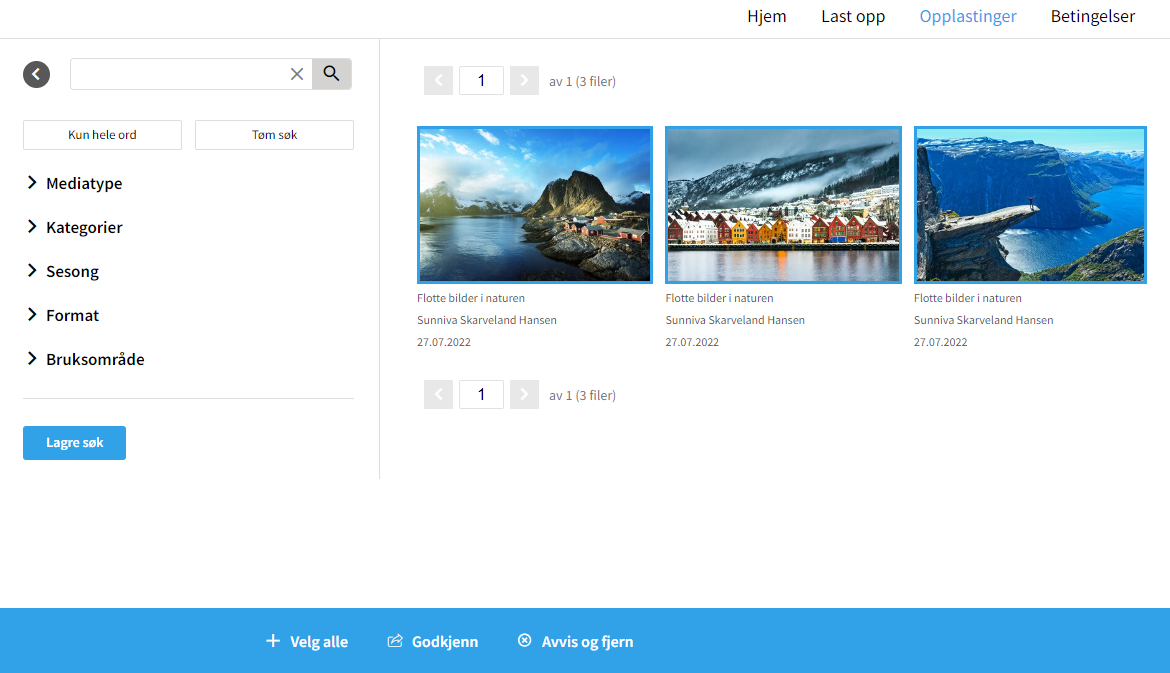
Når en standardbruker laste opp filer via brukergrensesnittet (Brukeropplasting/Frontend-opplasting), må filene godkjennes av en redaktør eller administrator før de blir publisert og synlige for andre i bildebanken.
Merk: Brukeropplasting er en tilleggsmodul. Dersom din bedrift ønsker mer informasjon om denne funksjonaliteten, kan du kontakte oss på support@imageshop.no.
Aktiver e-postvarsling for nye opplastinger
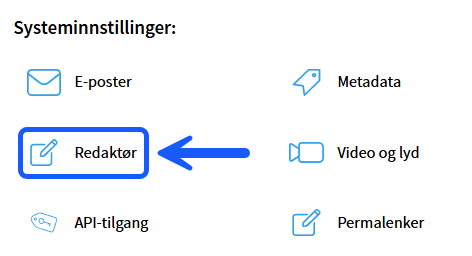
Du kan aktivere e-postvarsling slik at utvalgte administratorer eller redaktører får beskjed med en gang en bruker har lastet opp nye filer som venter på godkjenning. Dette konfigureres slik:
- Klikk på navnet ditt øverst i høyre hjørne → Velg «Innstillinger» → Klikk på «Redaktør» i menyen. Her huker du av for hvilke brukere som skal motta varslene.
Metode 1: Godkjenne eller slette enkeltfiler
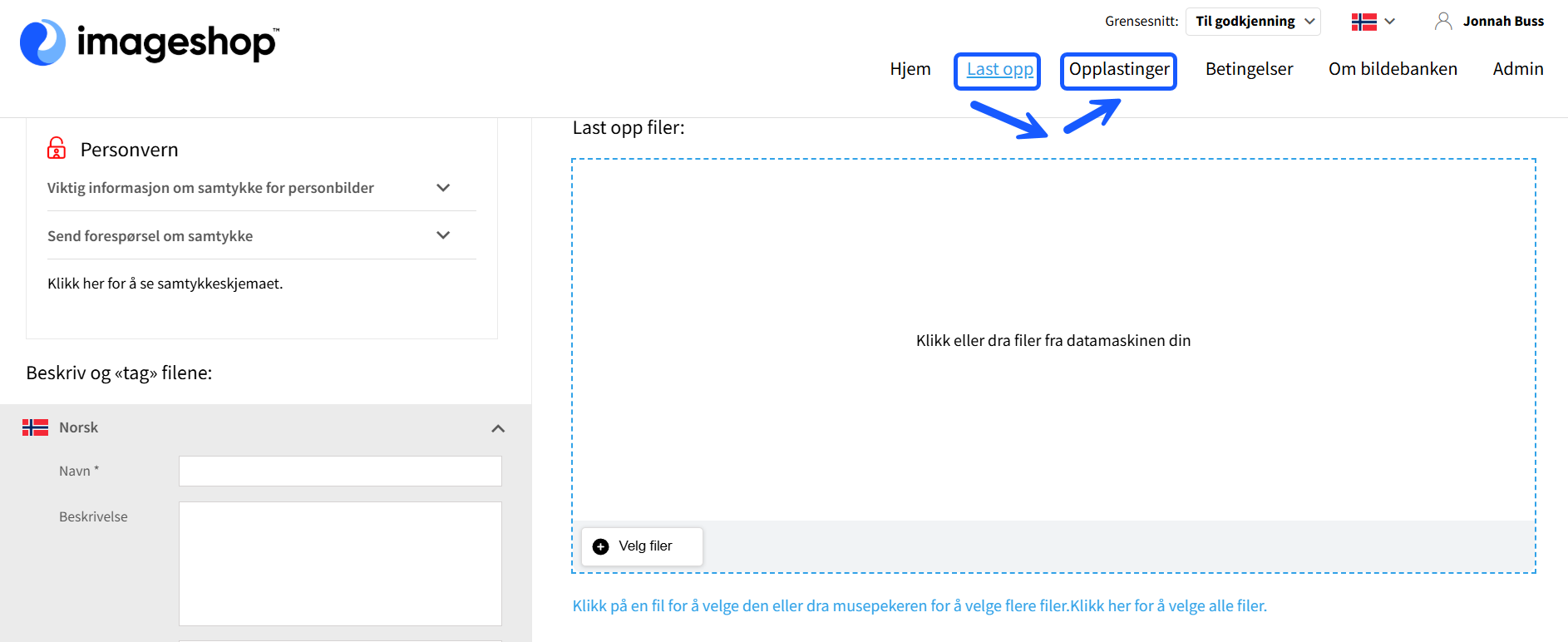
- Gå til hovedmenyen, klikk på «Last opp», og velg deretter «Opplastinger» fra menyraden. Her vil du se en oversikt over alle filer som venter på godkjenning, inkludert opplastingsdato og hvem som har lagt dem inn.
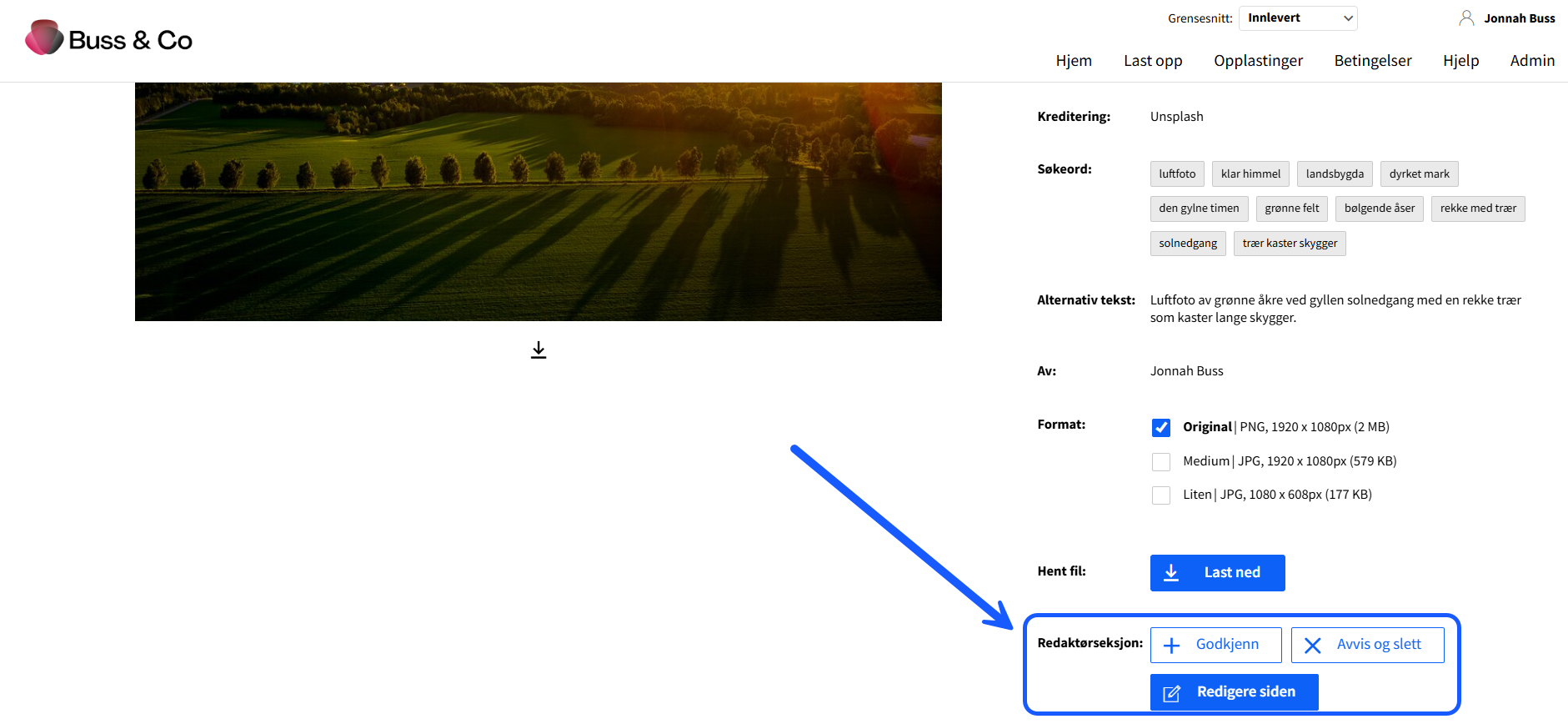
- Klikk på en fil for å åpne den. Her kan du kontrollere at metadata og nøkkelord er korrekte. For å gjøre endringer i informasjonen, klikker du på «Rediger siden» under seksjonen «Redaktørseksjon». Inne i dette redigeringsvinduet kan du også godkjenne bildet direkte etter at du har gjort endringene dine.
- Du kan også godkjenne eller slette enkeltbildet du er inne på direkte ved å bruke knappene som ligger plassert under «Redaktørseksjonen».
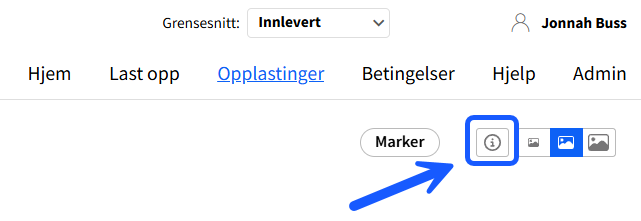
Tips: Du kan raskt etterse metadataene på flere filer direkte fra oversikten ved å endre visningsmodus. Klikk på «i»-ikonet (informasjon) i høyre hjørne på det aktuelle bildet.
Metode 2: Godkjenne eller slette flere filer samtidig (Bulk)
- Gå til «Last opp» → «Opplastinger».
- Klikk og dra musepekeren over bildene du ønsker å markere, eller hold inne Ctrl-tasten på tastaturet mens du klikker på de spesifikke bildene. Hvis du vil behandle absolutt alle bildene i listen på én gang, klikker du på knappen «Velg alle».
- Klikk på enten «Godkjenn» eller «Slett» nederst i den blå handlingsmenyen.
- Dersom du velger å godkjenne, vil det dukke opp et vindu der du må krysse av for hvilket eller hvilke grensesnitt (bildebanker) filene skal distribueres til. Klikk deretter på «Godkjenn» for å publisere.
Filene er nå ferdig behandlet og umiddelbart tilgjengelige i de valgte grensesnittene.