Hvis du bruker en forsidemal som viser kategorier på forsiden, kan du selv velge hvilke kategorier som skal være synlige, samt legge til et eget unikt bilde for hver kategori.
Slik finner du kategorioppsettet
- Logg inn på admin5.imageshop.no.
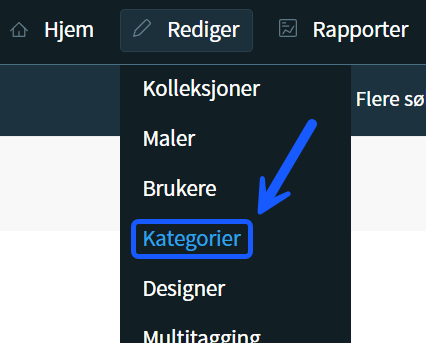
- Gå til menyen og velg Rediger → Kategorier.
- Klikk på kategorien du ønsker å legge til eller endre bilde på i listen.
Legg til bilde på en kategori
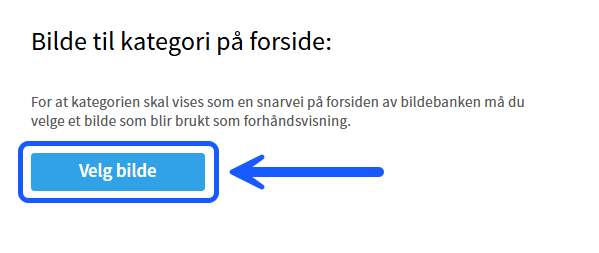
- I panelet på høyre side finner du feltet «Bilde til kategori på forside:». Klikk på knappen «Velg bilde».
- Bruk bildevelgeren som dukker opp til å søke etter og velge det bildet du ønsker fra bildebanken.
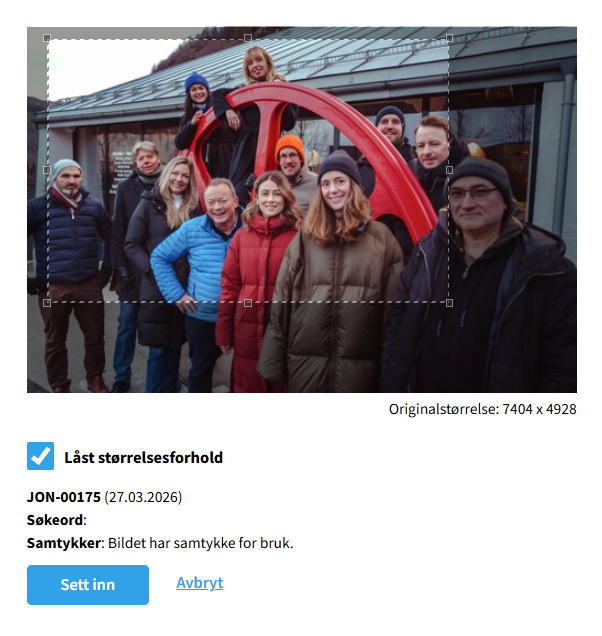
- Klikk på bildet. Det vil nå åpne seg et nytt vindu der du kan beskjære bildet slik du vil ha det.
- Tips: Så lenge haken for «Låst størrelsesforhold» er aktivert, beholder bildet de riktige proporsjonene (forholdet mellom bredde og høyde) mens du beskjærer.
- Når du er fornøyd med utsnittet, klikker du på «Sett inn». Endringen lagres automatisk.
Endre eller fjerne et eksisterende bilde
- Klikk deg inn på den aktuelle kategorien på samme måte som forklart over.
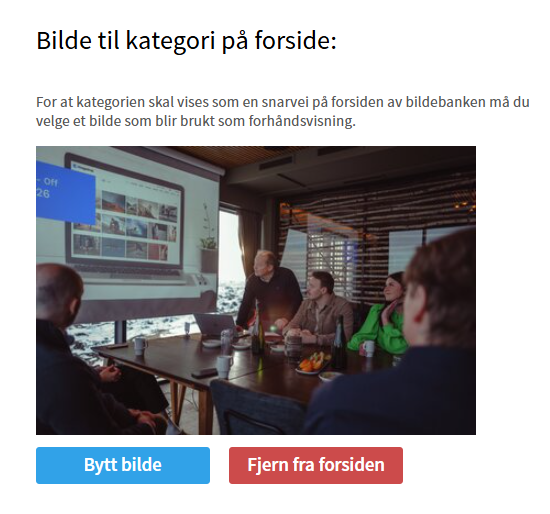
- I feltet «Bilde til kategori på forside» på høyre side vil du se bildet som er i bruk i dag.
- For å bytte bilde: Klikk på «Bytt bilde» for å åpne bildevelgeren og velge et nytt motiv.
- For å fjerne bilde helt: Klikk på «Fjern fra forsiden». Kategorien vil da vises uten bilde.
- Alle endringer lagres automatisk med en gang.