Du kan tilpasse forsiden på hvert enkelt grensesnitt i Imageshop slik at det passer til din profil og merkevare. Det kan ofte være praktisk at de ulike grensesnittene avviker noe fra hverandre. Avhengig av hvilken sidemal du velger, kan du tilpasse logo, favicon, bannerbilde og fargepalett.
Nyttige snarveier for videre konfigurering:
- Slik endrer du logo og banner
- Slik endrer du tekst og navn på menystrukturen
- Slik endrer du farger på knapper og menyer
Velg mellom ulike maler
Imageshop tilbyr flere ulike forsidemaler basert på hvordan du ønsker at brukerne skal møte bildebanken. Her er noen eksempler på oppsett:
- Kategoridrevet inngang: Bruker kategorier som den primære inngangsporten til søkesiden (se eksempel: Riksteatret).
- Banner med kategorier: Kombinerer et stort bannerbilde øverst med strategiske kategorier for navigering rett under (se eksempel: Copenhagen Admiral Hotel).
- Banner med utvalgte album: Bruker bannerbilde på topp og løfter frem spesifikke, utvalgte album i bunnen (se eksempel: Deichman).
Viktig om kategorier på forsiden
Hvis du velger en mal som viser kategorier på forsiden, er det viktig å være oppmerksom på følgende regel: Du MÅ velge et eget bilde for hver enkelt kategori som skal vises. Dersom en kategori mangler bilde, vil den automatisk skjules fra forsiden.
→ Se brukermanualen for hvordan du velger og endrer kategoribilder her.
Slik velger og konfigurerer du forsidemal
- Logg inn på administrasjonspanelet.
- Gå til «Innstillinger» → «Forsidemal» i menyen.
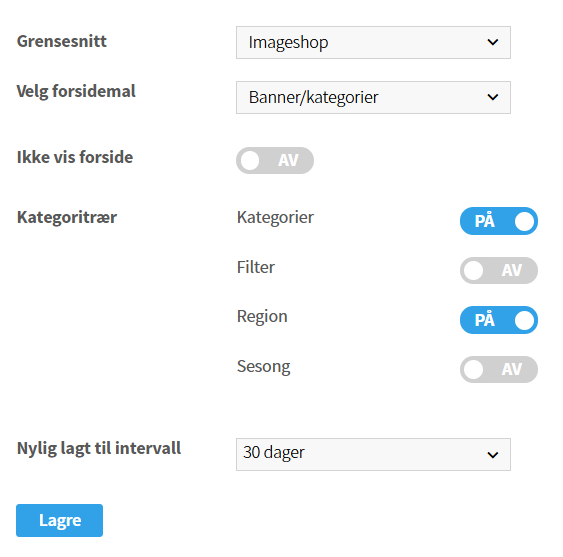
- Velg hvilket grensesnitt du vil konfigurere fra den øverste nedtrekksmenyen.
- Velg ønsket mal i feltet «Type forsidemal». *(Merk: Hvis du ønsker at brukerne skal gå rett til søkesiden uten en landingsside, aktiverer du valget «Ikke vis forside»)*.
- Under «Kategoritre» velger du hvilket kategoritre du ønsker å hente forsidetitlene og bildene fra.
- Dersom den valgte malen støtter visning av de nyeste filene, velger du ønsket tidsintervall under seksjonen for nylig tillagte filer.
- Klikk på «Lagre» for å lagre endringene dine.
Aktiver og rull ut endringene
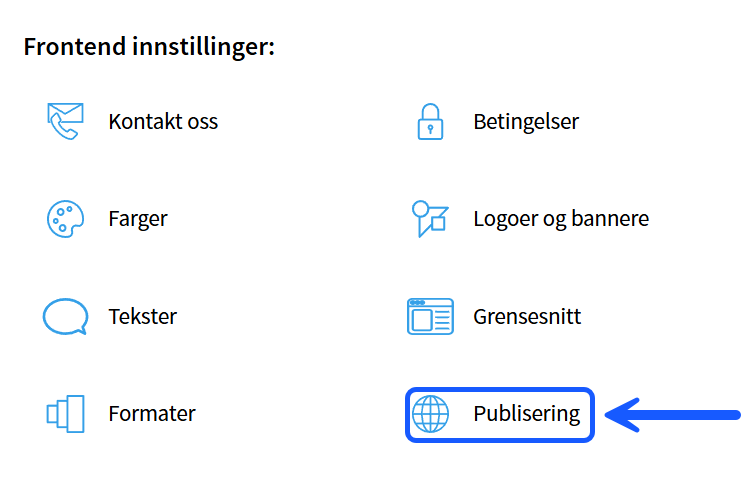
Akkurat som med andre strukturelle endringer i Imageshop, må du gå til «Publisering» og publisere det aktuelle grensesnittet på nytt før endringene blir synlige for sluttbrukerne.