I Imageshop har du mulighet til å opprette egne album. Dette lar deg lage skreddersydde samlinger av bilder som vises i et eget grensesnitt med en unik URL. Merk: Dette er en tilleggsfunksjon. Dersom du ikke har tilgang eller ønsker mer informasjon om pris, kan du kontakte oss på support@imageshop.no.
Hvordan opprette et album
- Logg inn på admin via admin5.imageshop.no.
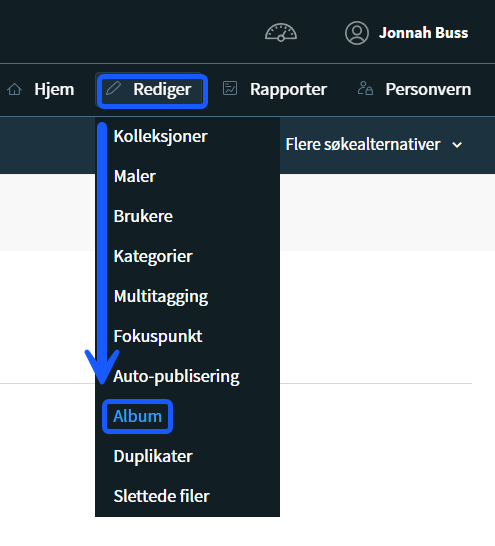
- Gå til hovedmenyen og velg «Rediger» → «Album».
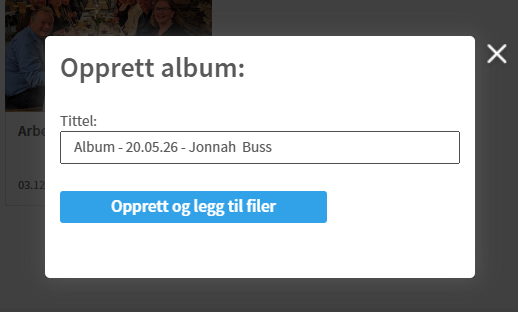
- Klikk på knappen «Opprett album». Albumet får automatisk et midlertidig navn basert på dagens dato og ditt brukernavn. Endre navnet til det du ønsker, og klikk deretter på «Opprett og legg til filer».
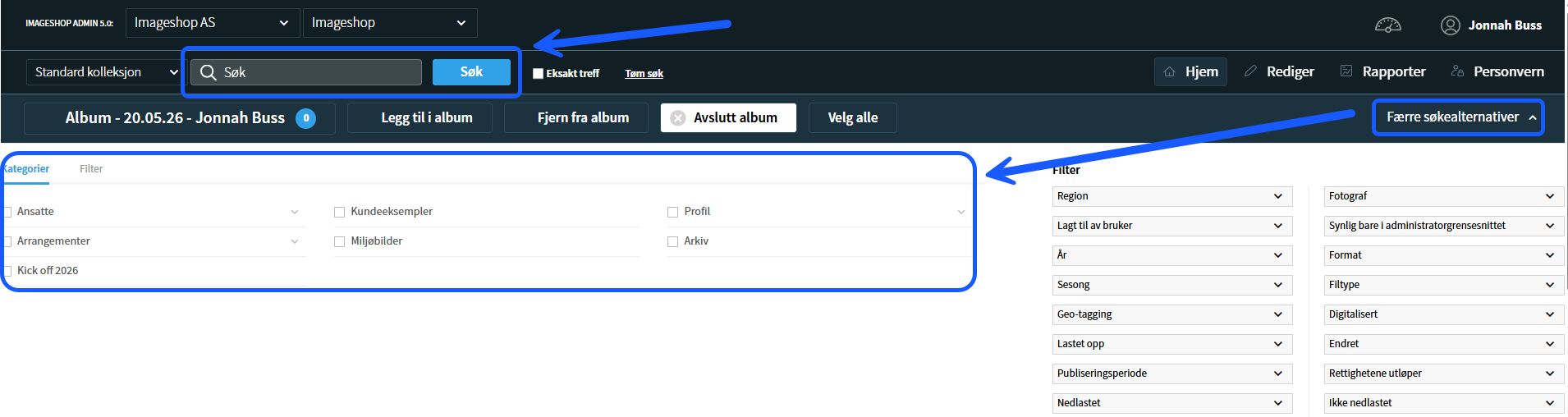
- Bruk kategoritreet eller fritekstsøket for å finne bildene du vil inkludere i albumet ditt.
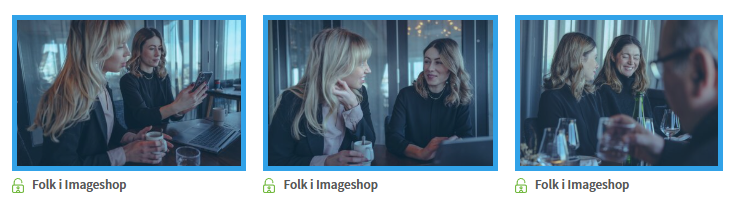
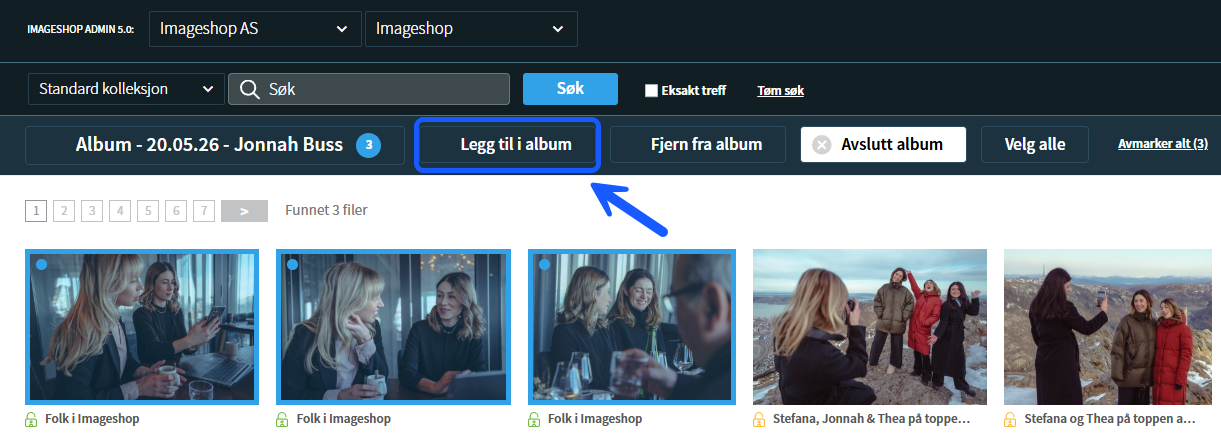
- Klikk på bildene du ønsker å legge til. Valgte bilder vil markeres med en tydelig blå kant rundt seg.
- Klikk på «Legg til album». Alle bilder som nå er lagt til i albumet, vil få en blå prikk i det venstre hjørnet.
Innstillinger og beskrivelse for albumet
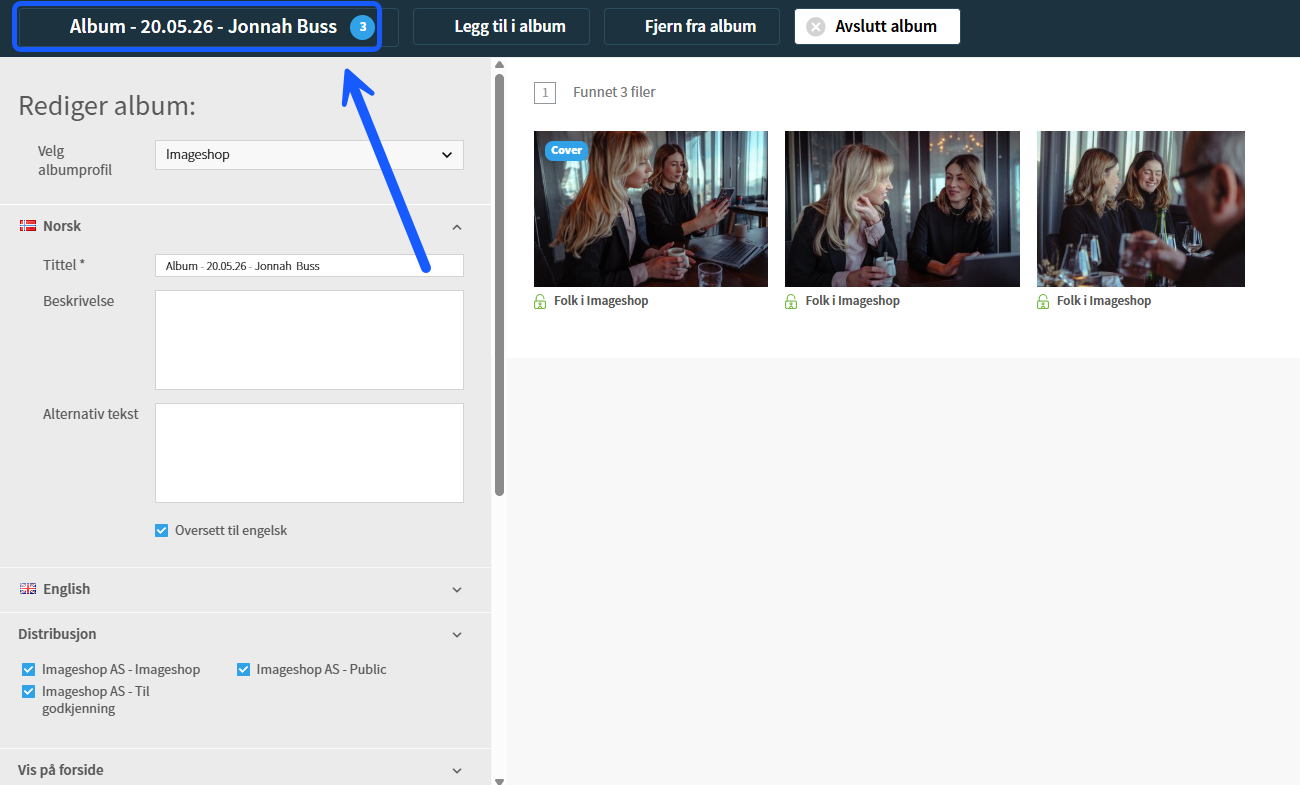
- Klikk på navnet til albumet øverst i venstre hjørne for å åpne innstillingene.
- Under fanen «Norsk» (eller andre språk) kan du legge til et navn og en beskrivelse. Denne teksten vil vises øverst på selve album-siden.
- Under fanen «Distribusjon» velger du hvilket grensesnitt albumet skal publiseres på under «Album»-fanen i brukergrensesnittet.
- Under fanen «Vis på forside» bestemmer du hvilket grensesnitt albumet skal vises på på
- Under fanen «Tilgangsstyring» kan du bestemme om albumet skal være åpent for alle, eller om brukere må logge inn for å se og laste ned bildene.
- Du kan velge et eget forsidebilde (coverbilde) for albumet: Hold musepekeren over ønsket bilde inne i albumet og klikk på «Cover» slik at knappen blir mørkeblå.
- Klikk på «Lagre» for å lagre alle innstillingene dine.
Hvordan se og dele albumet
Når du befinner deg inne i et opprettet album, har du to valgknapper øverst på skjermen:
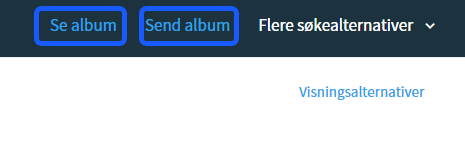
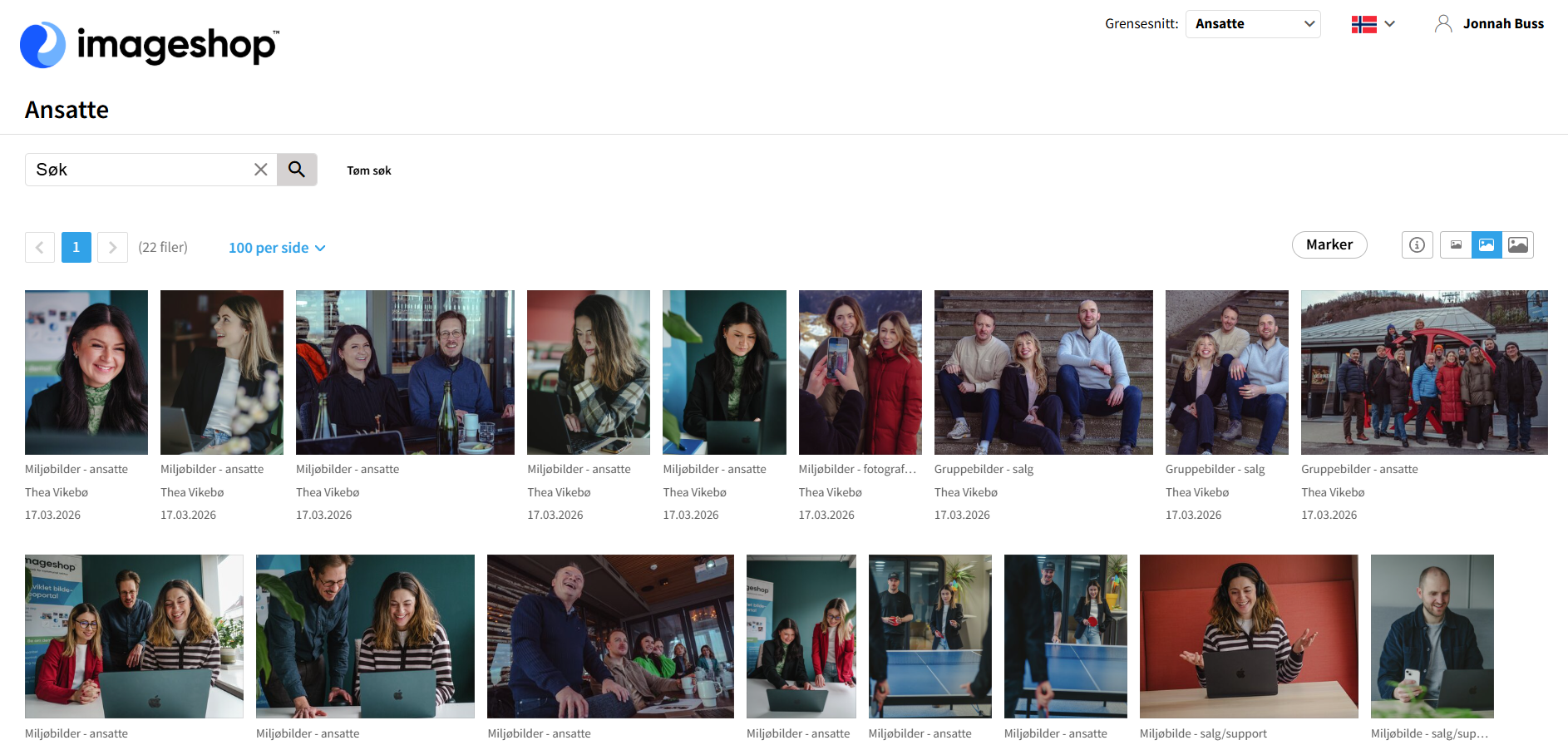
- Se album: Klikk på «Se album» for å åpne den unike album-siden direkte i nettleseren. Her kan eksterne brukere se, søke i og laste ned bildene du har lagt til.
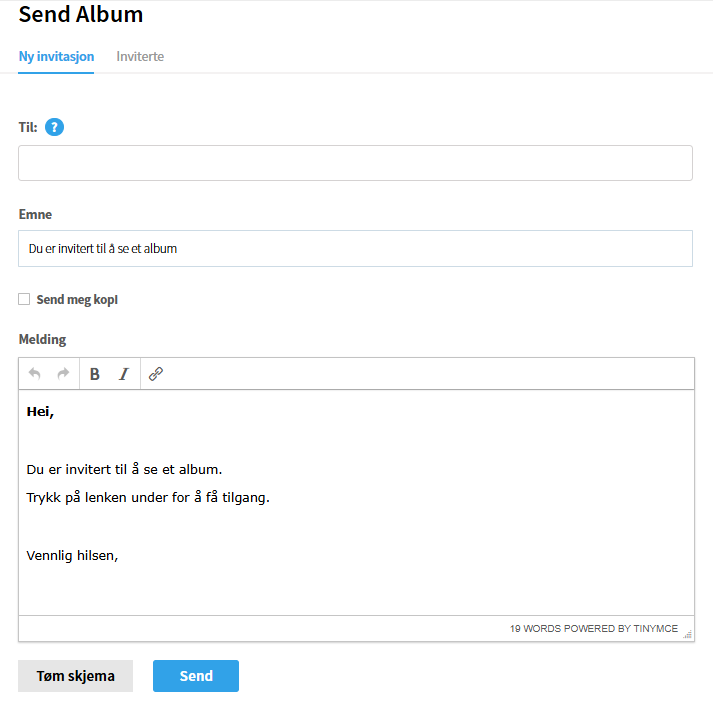
- Send album: Klikk på «Send album» for å dele samlingen direkte via e-post. Fyll inn mottakernes e-postadresser, skriv en valgfri melding, og klikk på «Send». Mottakerne vil få en e-post med en direkte lenke til albumet.
For å gå ut av albumfunksjonen trykker du på «Avslutt album» øverst på siden. Du vil da bli sendt tilbake til hovedskjermen i Imageshop.
Videoveiledning: Slik fungerer album