Denne artikkelen beskriver funksjoner som kun er tilgjengelige for adminbrukere

Endre logo, banner og favicon

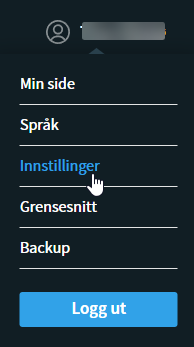
  • I Admin, gå til innstillinger (du finner innstillinger ved å holde musepeker over navnet ditt i høyre hjørne)
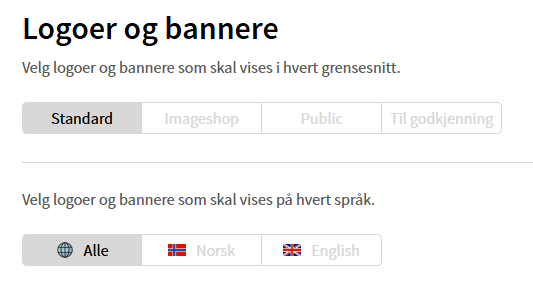
  • Velg "Logo og bannere" i seksjonen "Frontend innstillinger"
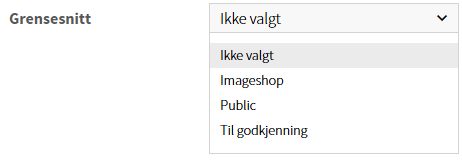
  • Øverst på siden kan du velge hvilke grensesnitt du ønsker å endre elementene for
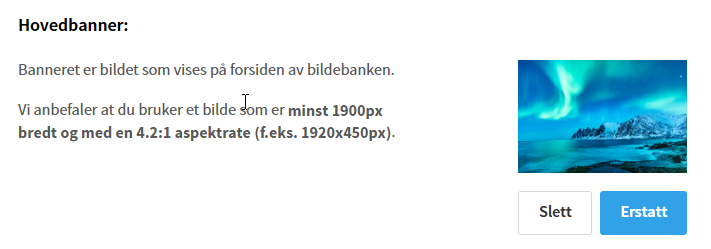
  • Hver seksjon gir en forklaring på hvor det aktuelle bildet eller logo vil vises og hvilke formater anbefales. Bruk knappene til å slette eller erstatte bildet
  • Lagre endringer på bunnen av siden. Her kan du også kopiere elementene til andre grensesnitt

Endre farge på knapper og meny

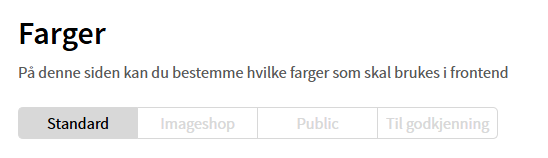
  • I seksjonen "Frontend innstillinger" finner du også "Farger"
  • Som med"Logo og banner" kan du her velge hvilke grensesnitt du gjør endringen for
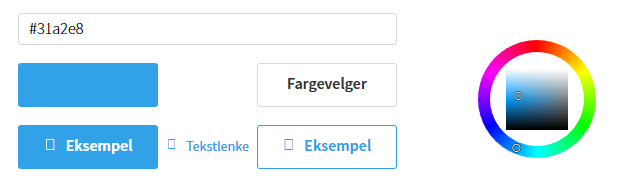
  • Du kan legge inn tre farger for et grensesnitt; primær- og sekundærfarge, i tillegg en farge for aktive ikoner. Fargen kan legges inn med HEX-kode eller du kan benytte fargevelger. Et eksempel med den valgte fargen vil vises på linjen under. Vær oppmerksom på kontrast og lesbarhet

Endre forsidemal

  • Imageshop tilbyr tre ulike maler for forsiden til deres bildebank. For å endre forside går til til "Forsidemal" i seksjonen "Frontend innstillinger"
  • Har du flere grensesnitt er det mulig å ha ulike forsider for disse. Du velger hvilket du vil endre i nedtrekksmenyen
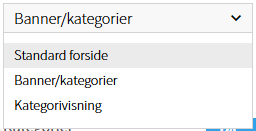
  • Når du har valgt det aktuelle grensesnittet får du en nedtrekksmeny med tre valg: 
  1. Standard forside 
  2. Banner/kategorier
  3. Kategorivisning
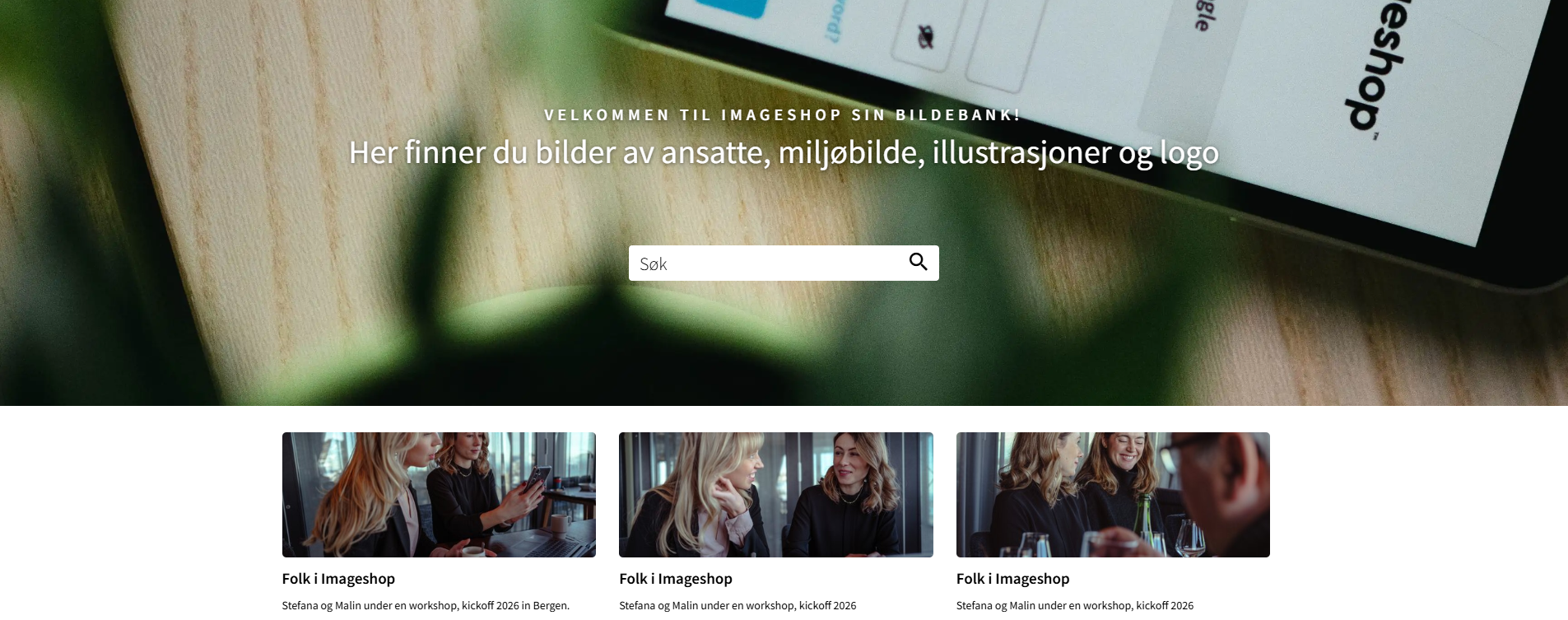
Standard forside har en stor banner øverst og om du ønsker visning av bilder eller album (dersom du har album-modulen) under banneret.
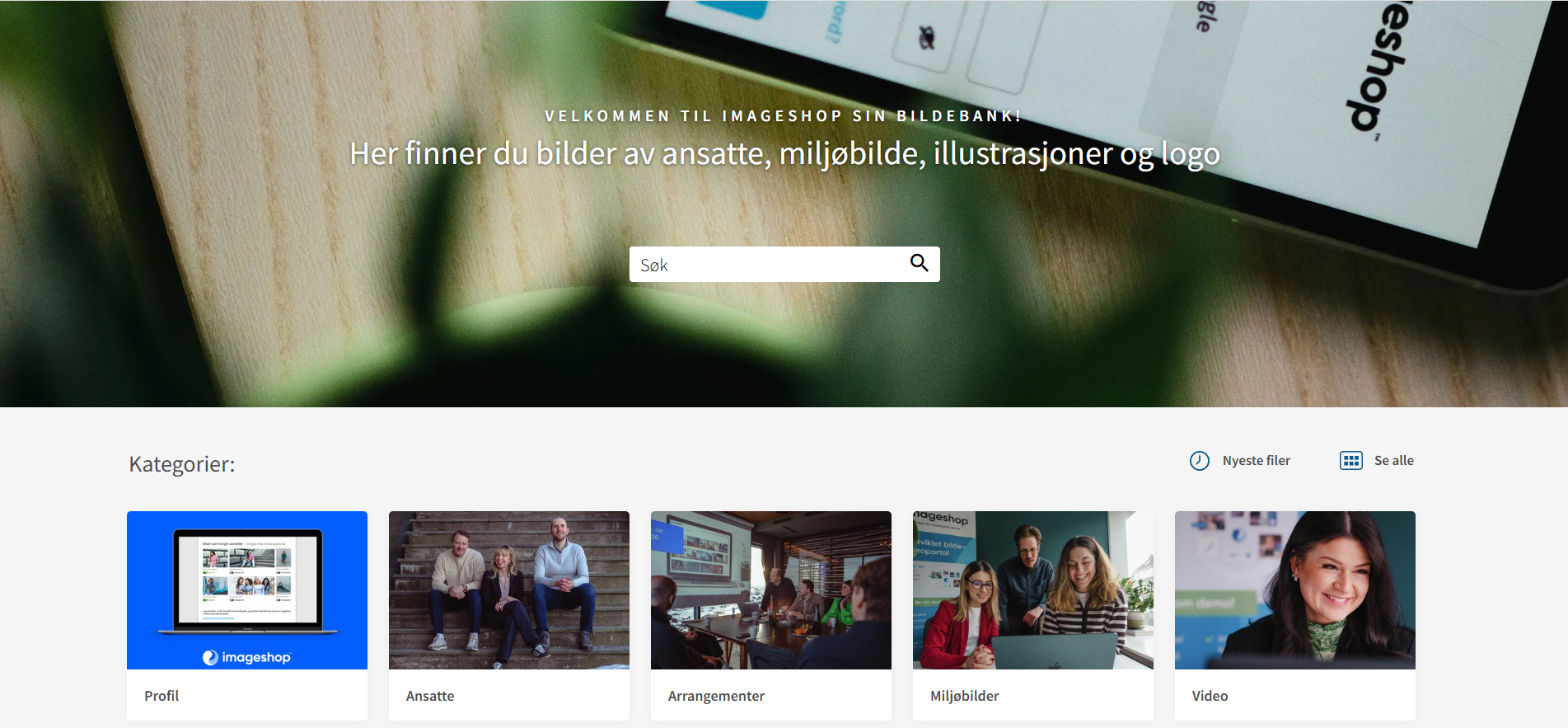
Banner/kategorier har en stor banner øverst og visning av valgte kategorier under. Hvordan du velger kategorier til forsiden finner du veiledning til her LENKE

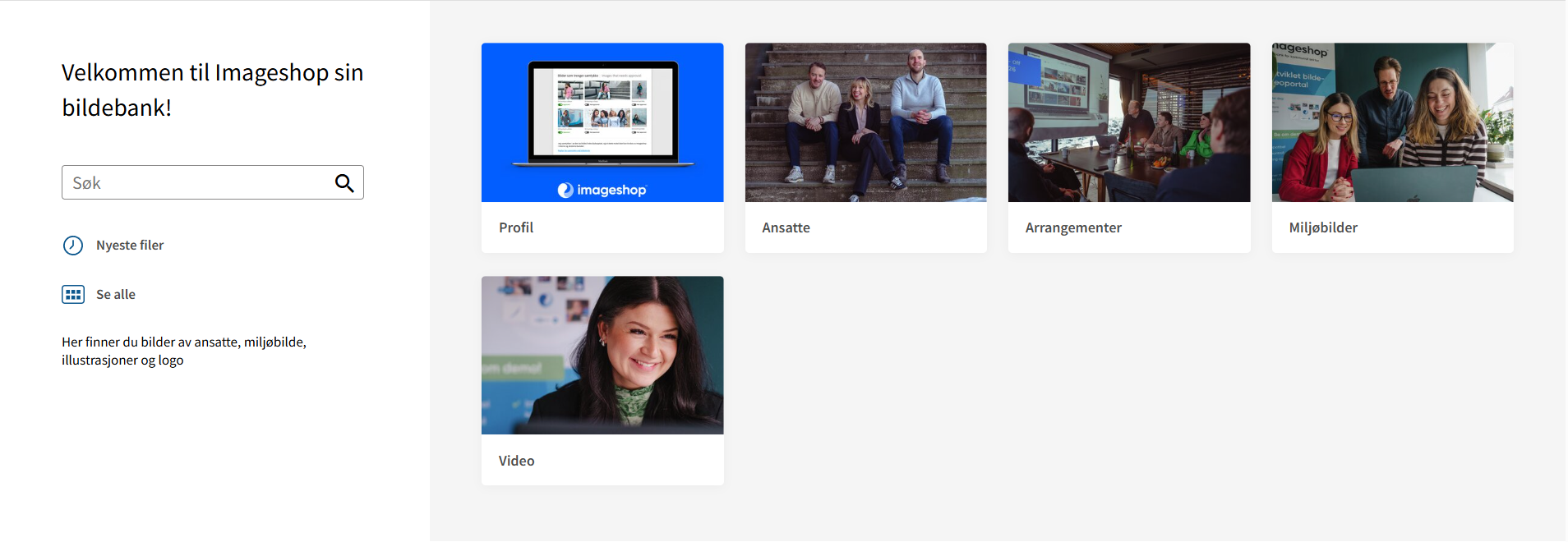
Kategorivisning har en velkomsmelding og søkefelt til venstre, visning av valgte kategorier til høyre

  • Når du har valgt forsidemal må du lagre nederst på siden. Det kan ta 10-60 minutter før grensesnittet oppdateres med dine endringer. Ved å gå til "Publisering" i innstillinger kan du aktivere endringene øyeblikkelig.