Denne veiledningen forklarer hvordan du kobler Imageshop til SharePoint, velger hvor filer skal lagres, kobler informasjon fra Imageshop til SharePoint-kolonner og kontrollerer at overføringene fungerer. Det kan være nødvendig med en Microsoft 365-administrator for å godkjenne tilgang. Imageshop-administratorer administrerer innstillingene i Imageshop Admin.
Bruk denne veiledningen når du setter opp integrasjonen, eller når et SharePoint-område, bibliotek, en kolonne eller en overføringsregel endres. Navn på knapper og tilgjengelige innstillinger kan variere mellom installasjoner. Skjermbildene er eksempler – bruk verdiene som gjelder for ditt SharePoint-miljø.
Anbefalt fremgangsmåte
- Få SharePoint-appen godkjent, og bekreft tilgangen til det aktuelle området.
- Legg inn innstillingene for SharePoint-området i Imageshop Admin.
- Synkroniser bibliotekene og kolonnene du skal bruke.
- Koble informasjon fra Imageshop til SharePoint-kolonner dersom du trenger overføring av metadata.
- Velg et bestemt mål for overføringen, eller sett opp kategoribasert ruting.
- Test en overføring, og kontroller både filen og metadataene i SharePoint.
Taksonomi er valgfritt. Hvis organisasjonen ikke bruker kolonner for forvaltede metadata (Managed Metadata) i SharePoint, kan du hoppe over delen om taksonomi. Resten av integrasjonen fungerer uten taksonomi.
1. Klargjør tilgang og angi innstillinger for SharePoint-området
Få godkjenning fra administrator
Før Imageshop kan få tilgang til SharePoint, må appen ha nødvendige tillatelser og tilgang til det aktuelle området i Microsoft 365. En global administrator gir vanligvis samtykke på leietakernivå. Det kan også være nødvendig med områdespesifikk tilgang. Prosessen for å gi tilgang på kundesiden er beskrevet separat i SharePoint Grant Guide.
- Åpne Configuration i Imageshop Admin, velg SharePoint og finn delen for administratorsamtykke.
- Angi organisasjonens Microsoft 365-leietaker-ID eller leietakerdomene.
- Velg Generate permission access link.
- Send den genererte lenken til ansvarlig global administrator for Microsoft 365, og be vedkommende gjennomgå og godkjenne den forespurte tilgangen.
- Vent på bekreftelse før du fortsetter. Samtykkelenken er spesifikk for organisasjonen din og skal bare deles med ansvarlig administrator.
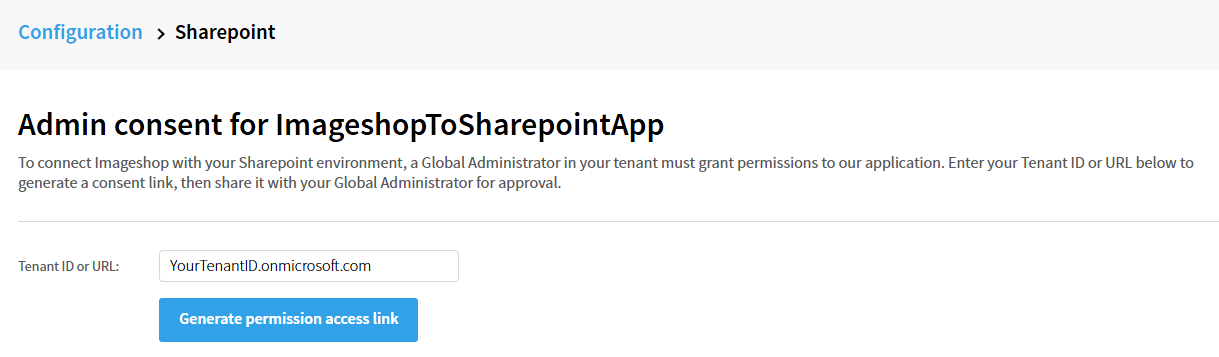
Angi organisasjonens leietaker og generer samtykkelenken.
Angi målområdet i SharePoint
Åpne Imageshop Admin → Configurations → SharePoint → Edit basic settings. Velg den kundespesifikke leietakeren og området som omfattes av den godkjente tilgangen.
- SharePoint-URL, leietaker og område: Angi URL og navn for det aktuelle SharePoint-miljøet og området.
- Standardbibliotek: Velg standardmål når ingen kategoriregel eller direkte angitt destinasjon gjelder. Opprett nødvendige biblioteker eller mapper i SharePoint først, og synkroniser deretter.
- Språk: Velg språket som skal brukes i Imageshop-løsningen.
- Dokumentversjon: Velg filvariant eller versjon som skal overføres, der dette er aktuelt.
- Filnavnmal: Velg navnekonvensjonen for overførte filer.
Lagre innstillingene. Kontroller destinasjon, filvariant og filnavn med en testoverføring.
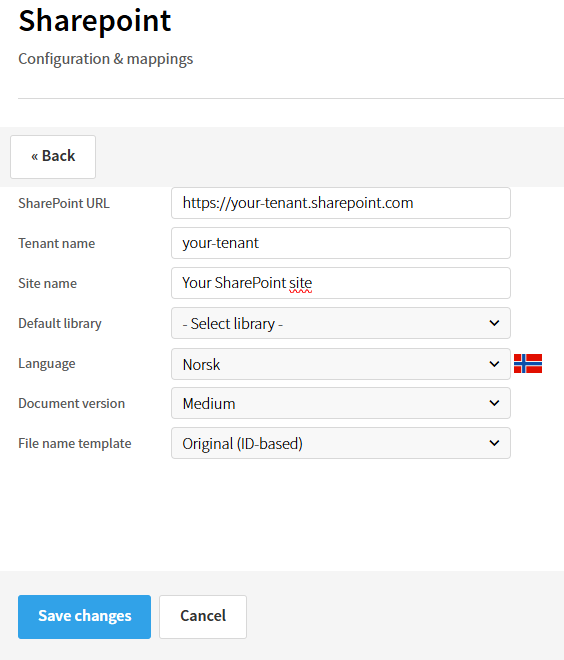
Eksempelinnstillinger – verdiene som vises, er plassholdere.
Kontroller tilkoblingen
Gå tilbake til SharePoint-oversikten, og kontroller tilkoblingsstatusen før synkronisering.
- Microsoft Graph støtter oppdagelse av biblioteker, informasjon om vanlige kolonner, filoverføring og utforsking av taksonomi.
- SharePoint API brukes i tillegg av denne integrasjonen til å finne definisjoner for kolonner med forvaltede metadata (taksonomi) under biblioteksynkronisering. Det erstatter ikke Graph.
Hvis tilgang til SharePoint API eller nødvendige tillatelser mangler, kan Graph-funksjonaliteten fortsatt fungere, og synkronisering av biblioteker kan likevel fullføres. Taksonomikolonner blir da utelatt, mens andre kolonner som blir funnet, fortsatt kan konfigureres. Hvis du trenger taksonomikolonner, må du be en Imageshop-superadministrator kontrollere tilgangen til SharePoint API og deretter synkronisere på nytt.
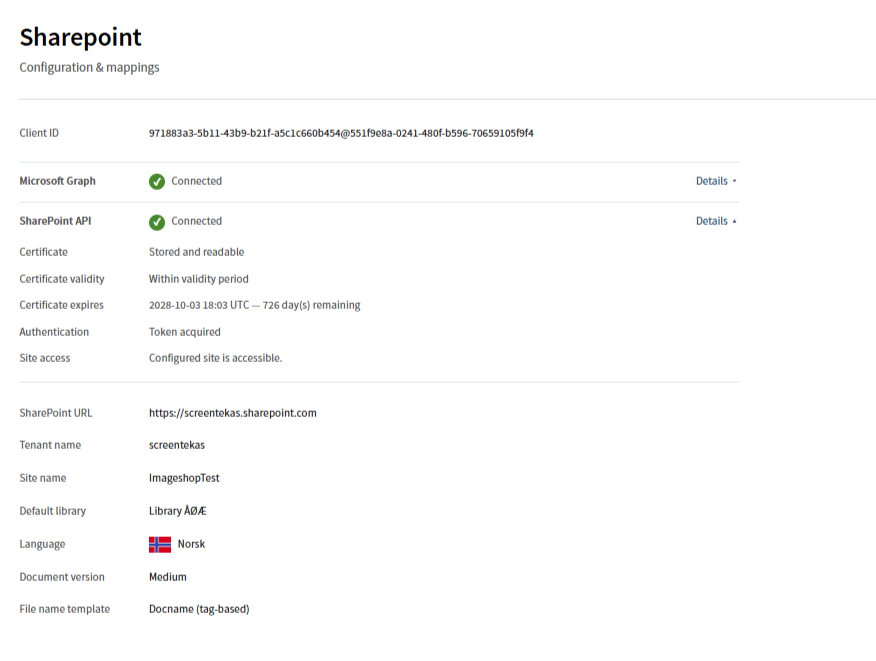
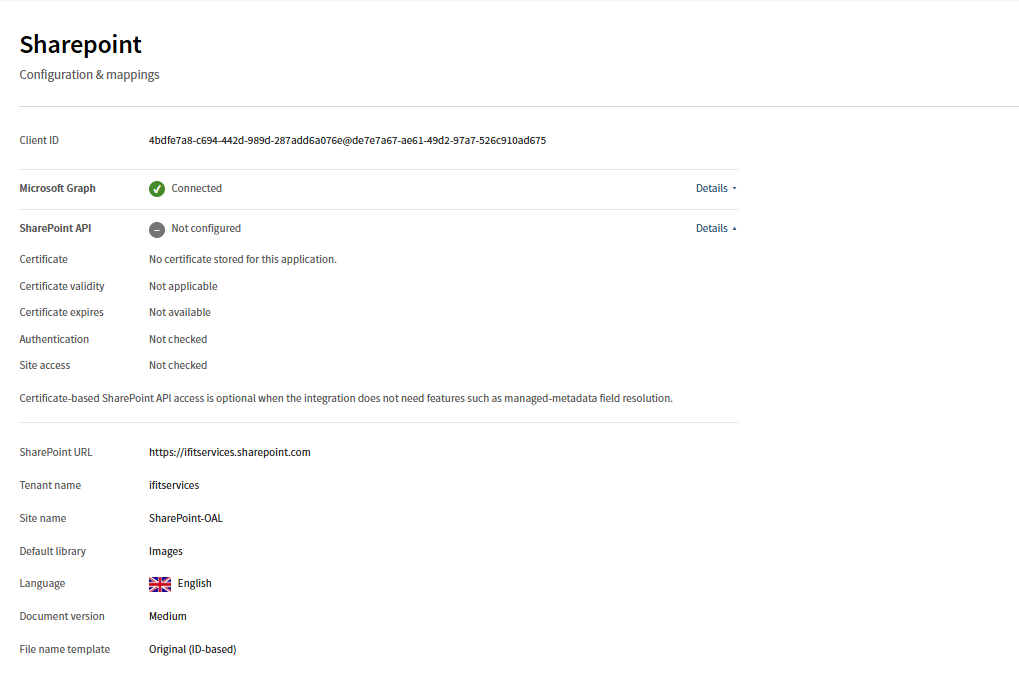
Eksempler på tilgjengelige og utilgjengelige tilkoblinger. Hvis en nødvendig tilkobling mangler, kan du be Microsoft 365-administratoren eller Imageshop support kontrollere tilgangen.
2. Synkroniser SharePoint-biblioteker
Synkronisering
Synkronisering henter tilgjengelige biblioteker og kolonnedefinisjonene deres inn i Imageshop. Kjør synkronisering etter at tilkoblingen er konfigurert, og hver gang biblioteker, kolonner eller valgalternativer i SharePoint endres.
- Velg det aktuelle området i SharePoint-oversikten, og klikk på Sync libraries.
- Vent til synkroniseringen er fullført.
- Gå gjennom resultatet. Kontroller at bibliotekene og kolonnene du skal bruke, er oppført.
- Hvis noe mangler, kontrollerer du område og tilkoblingsstatus, retter opp tilgang eller SharePoint-innstillinger og synkroniserer på nytt.
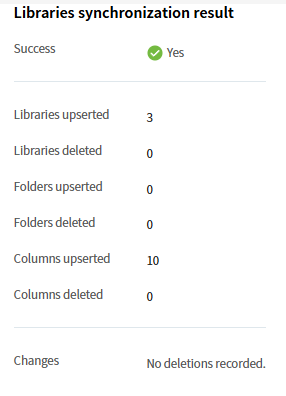
Gå gjennom resultatet og kontroller at de forventede bibliotekene og kolonnene ble funnet.
Hvis bibliotekene ikke bruker forvaltede metadata, påvirker ikke manglende taksonomikolonner den vanlige bibliotek- og kolonneinformasjonen du trenger. Hvis dere bruker forvaltede metadata og disse kolonnene mangler, må du kontrollere SharePoint API-tilkoblingen og be en superadministrator om hjelp før du synkroniserer på nytt.
3. Koble informasjon fra Imageshop til SharePoint-kolonner
Koble metadata
En kobling bestemmer hvilken verdi Imageshop skal legge i en SharePoint-kolonne når en fil overføres. Koblingene konfigureres separat for hvert bibliotek, siden kolonner og krav kan variere.
- Velg Edit metadata for libraries i SharePoint-oversikten.
- Velg SharePoint-biblioteket du vil konfigurere.
- For hver kolonne du vil fylle ut, velger du Imageshop-feltet eller en annen støttet kilde som inneholder den tilsvarende informasjonen.
- Kontroller kolonnetypen og om kolonnen er obligatorisk. Sørg for at en kompatibel verdi er tilgjengelig for hver fil som overføres.
- Lagre koblingen.
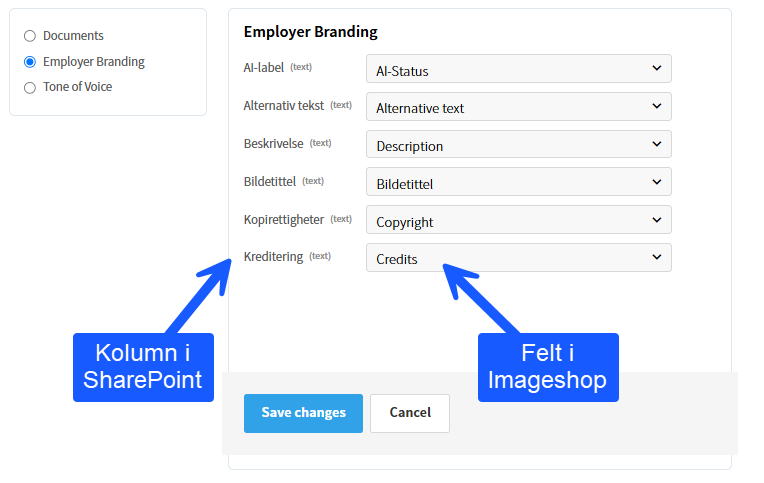
Eksempel: kobling av informasjonskilder fra Imageshop til kolonner i ett SharePoint-bibliotek.
Velg verdier som samsvarer med kolonnetypen
- Tekst eller tekst med flere linjer: Bruk en kilde som gir passende tekst.
- Tall eller Ja/Nei: Bruk en kilde som gir et kompatibelt tall eller en ja/nei-verdi.
- Valg, enkelt eller flere: Verdiene må samsvare med alternativene som er tillatt i SharePoint-kolonnen. Kontroller om ett eller flere valg støttes. Hvis valgalternativene endres, synkroniserer du på nytt og går gjennom koblingen.
- Dato eller dato og klokkeslett: Bruk en gyldig datoverdi i forventet format.
- Forvaltede metadata (term): Dette er taksonomikolonner. For å finne dem under biblioteksynkronisering kreves en SharePoint API-tilkobling. Kontroller at koblingen og overføringen fungerer for den aktuelle kolonnen.
- Oppslag, Person/gruppe, Sted og andre spesialiserte typer: Ikke anta at disse støttes. Bruk dem bare hvis Imageshop tilbyr et eksplisitt koblingsalternativ, og en test lykkes.
Ikke anta at integrasjonen kan skrive til alle typer SharePoint-kolonner. Obligatoriske kolonner må ha en verdi for filen som overføres. Filopplasting og oppdatering av metadata er separate operasjoner: En fil kan vises i SharePoint selv om én eller flere metadataoppdateringer mislykkes. Kontroller både filen og hver tilknyttede kolonne under testing.
4. Taksonomi – bare hvis SharePoint-bibliotekene bruker forvaltede metadata
Hopp over denne delen hvis du ikke bruker kolonner for forvaltede metadata (taksonomi). Taksonomi er ikke nødvendig for vanlig biblioteksynkronisering, filoverføring eller kobling til andre støttede kolonnetyper.
Fremgangsmåte
- Opprett en ny kolonne i SharePoint, og velg kolonnetypen "Forvaltede metadata" (Managed metadata).
- Velg ønsket termsett (Term set). Klikk deretter på "Flere alternativer" (More options) og aktiver "Tillat flere verdier" (Allow multiple values).
- Gå tilbake til Imageshop, og åpne innstillingene for SharePoint-integrasjonen.
- Velg "Mapping categories".
- Koble metadatafeltene du opprettet i SharePoint, til de tilsvarende kategoriene i Imageshop.
Utforsk taksonomitermer
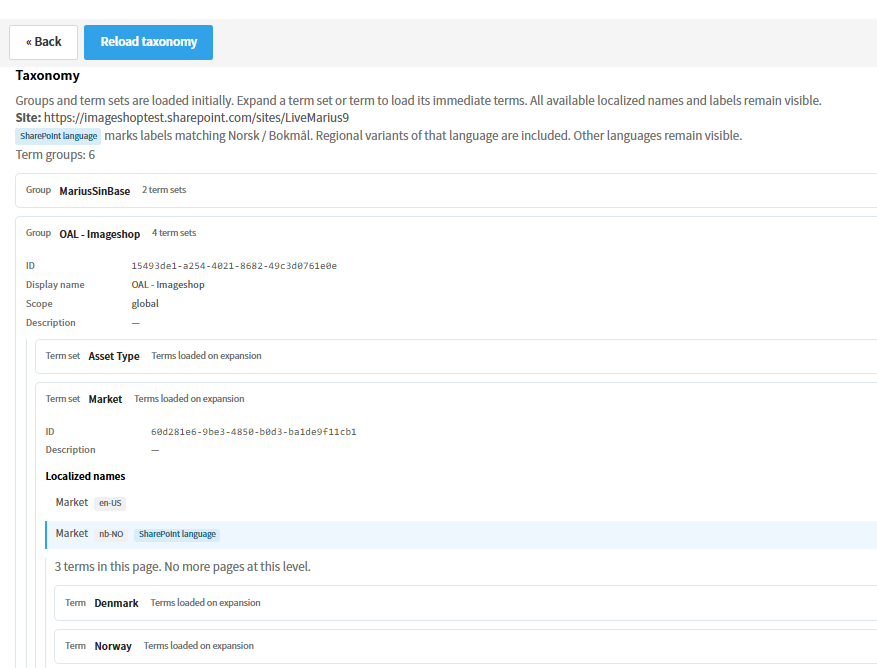
Visningen Taxonomy i Imageshop bruker Microsoft Graph til å utforske termgrupper, termsett og termer. Den hjelper administratorer med å forstå hvilke begreper som er tilgjengelige.
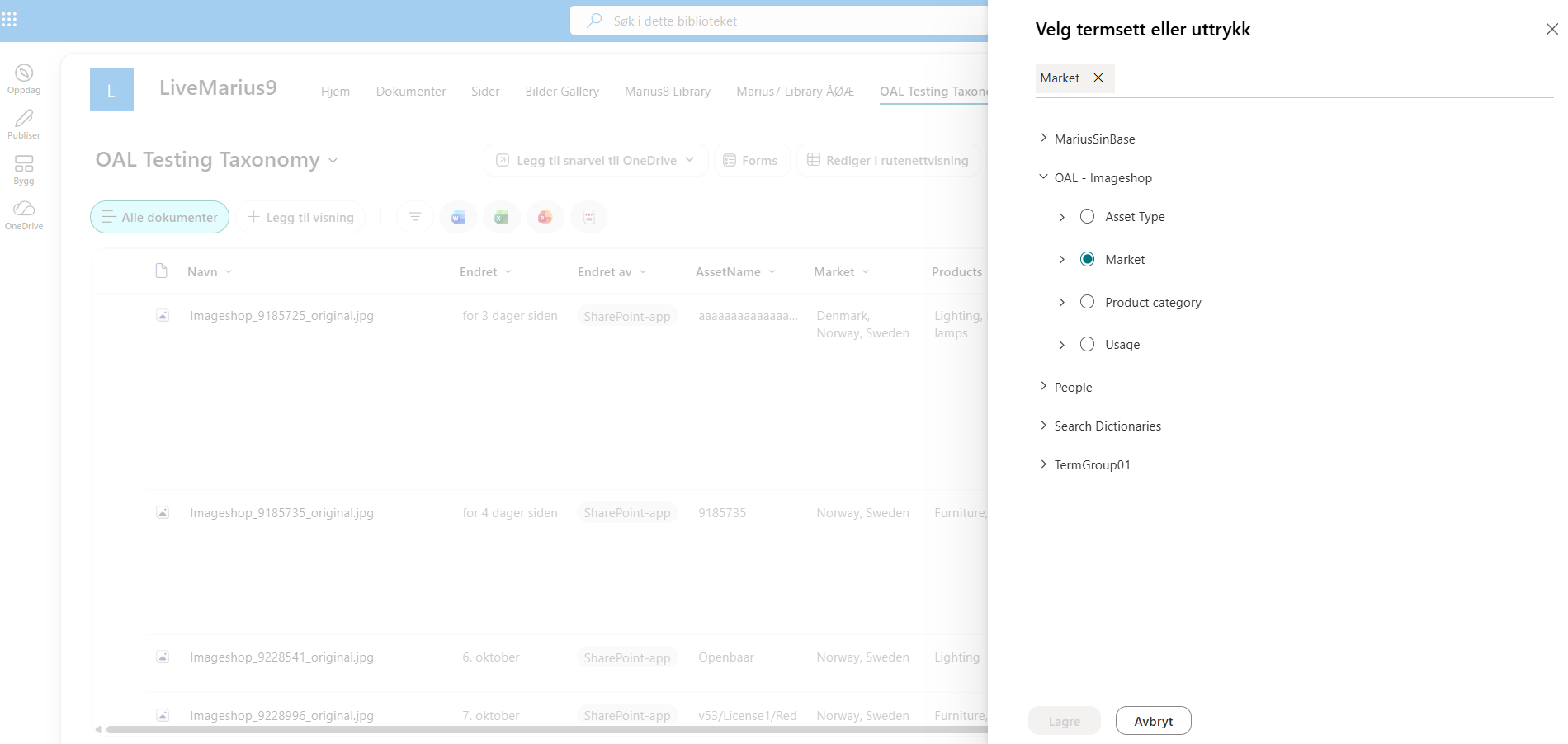
Taksonomiutforskeren erstatter ikke SharePoint API-tilkoblingen som kreves for å finne definisjoner for kolonner med forvaltede metadata under biblioteksynkronisering. Når du har bekreftet tilgangen til SharePoint API, synkroniserer du biblioteket og kontrollerer at taksonomikolonnene er oppført. Deretter konfigurerer og tester du koblingen.
Bruk visningen Taxonomy i Imageshop til å undersøke taksonomiinformasjon fra SharePoint som er hentet via Microsoft Graph: termgrupper, termsett og tilhørende termer. Dette hjelper administratorer med å forstå begrepene som brukes i kolonner for forvaltede metadata.
5. Velg hvor overførte filer skal lagres
Alternativ A: Velg et bibliotek for én fil
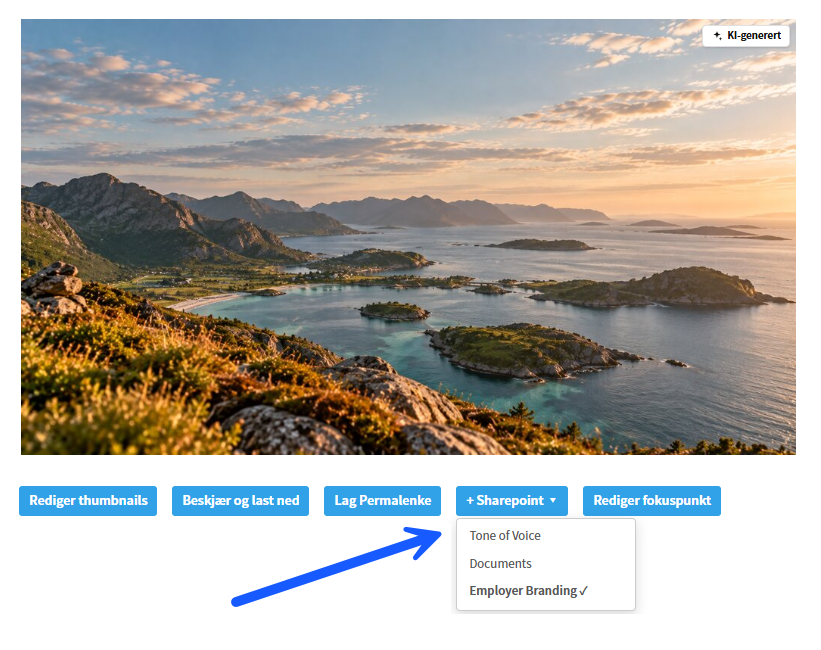
- Åpne detaljsiden for filen i Imageshop Admin.
- Velg + SharePoint.
- Velg SharePoint-biblioteket filen skal overføres til, og kontroller at det er riktig destinasjon.
- Start overføringen. Denne manuelle handlingen er separat fra kategoribasert ruting i bakgrunnen.
Alternativ B: Rut filer basert på kategori
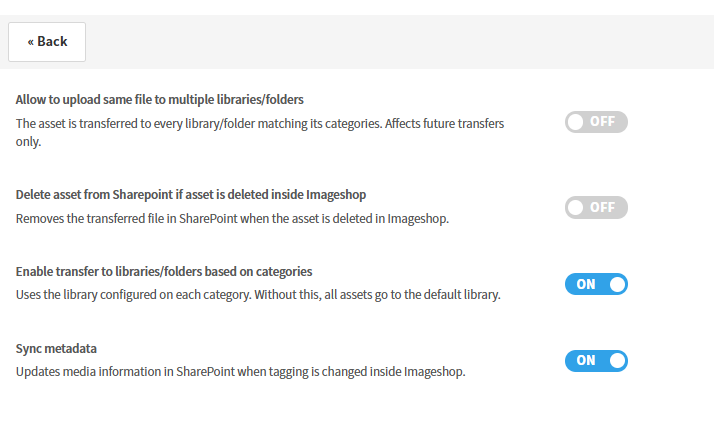
Bruk kategoribaserte regler når Imageshop skal velge destinasjon ut fra filens kategorier ved opplasting av et bilde. Se på de generelle overføringsinnstillingene og standardbiblioteket samlet. Kategoriruting bestemmer bare destinasjonen når funksjonen er aktivert. Når den er deaktivert, brukes den generelle destinasjonen eller standarddestinasjonen, med mindre en destinasjon er valgt eksplisitt for en enkelt fil.
- Åpne Transfer rules i SharePoint-oversikten.
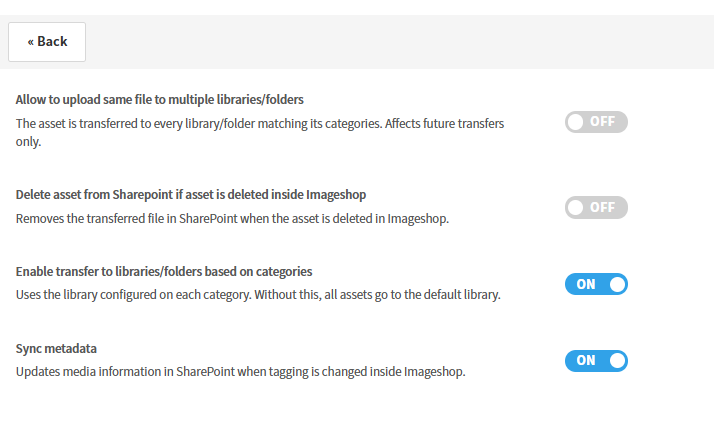
- Aktiver Enable transfer to libraries/folders based on categories.
- Velg SharePoint-biblioteket eller mappen som skal motta samsvarende filer, for hver relevant Imageshop-kategori.
- Gå gjennom de andre overføringsinnstillingene, angi prioritet for reglene og lagre.
Tilordne en destinasjon til en kategori
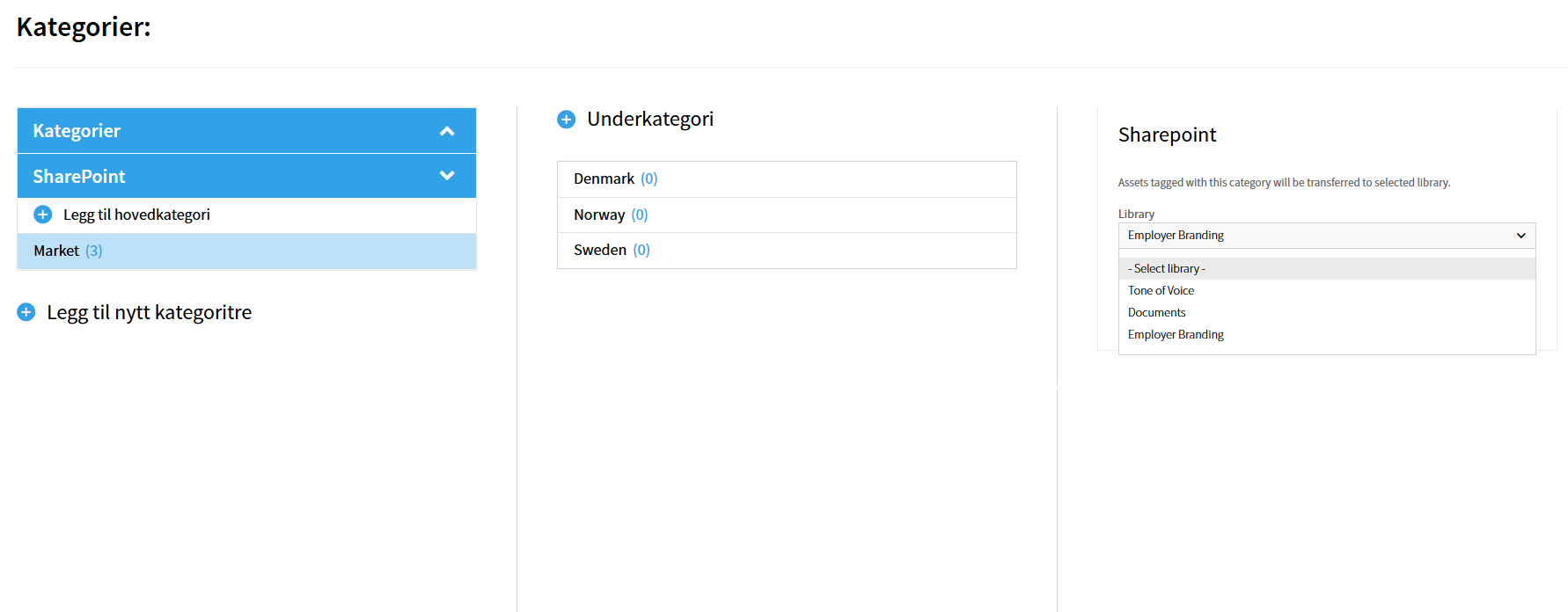
- Åpne Edit → Categories i Imageshop Admin.
- Velg hovedkategorien eller underkategorien som skal bestemme destinasjonen.
- Velg riktig SharePoint-bibliotek eller mappe, og lagre.
Regelprioritet når kategorier overlapper
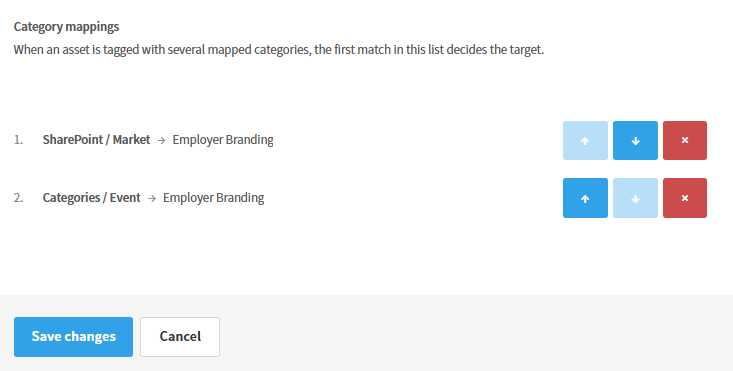
Hvis en fil samsvarer med flere kategoriregler og oppsettet sender den til én destinasjon, gjelder den første samsvarende regelen i den sorterte listen. Plasser den mest spesifikke eller høyest prioriterte regelen først. Endre rekkefølgen under Transfer rules, lagre og test med en fil som samsvarer med flere kategorier.
Hvis installasjonen har innstillingen Allow upload to multiple libraries/folders, må du kontrollere den: Når den er aktivert, kan en fil sendes til alle samsvarende destinasjoner. Når den er deaktivert, brukes den første samsvarende regelen. Bekreft virkemåten med en test i deres installasjon.
Andre overføringsinnstillinger (hvis tilgjengelige)
- Delete from SharePoint when deleted in Imageshop: Hvis dette er aktivert, blir en overført fil også slettet fra SharePoint når den slettes i Imageshop. Avklar dette med SharePoint-administratoren før du aktiverer funksjonen.
- Sync metadata: Hvis dette er aktivert, vil endringer i en fils tagger i Imageshop oppdatere tilsvarende informasjon i SharePoint. Test at de ønskede kolonnene oppdateres.
6. Test og kontroller en overføring
Fremgangsmåte
Test med én fil før du overfører en større gruppe. Velg om mulig en fil med de kategoriene og metadataverdiene du forventer å bruke til vanlig.
- Start en direkte overføring, eller bruk en kategori som har en overføringsregel.
- Vent til Imageshop viser overføringsstatus. Se på dette som en første bekreftelse.
- Åpne det aktuelle SharePoint-biblioteket eller mappen, og finn filen.
- Kontroller filnavnet og destinasjonen.
- Hvis du har konfigurert metadatakoblinger, kontrollerer du SharePoint-kolonnene og sammenligner verdiene med filen i Imageshop.
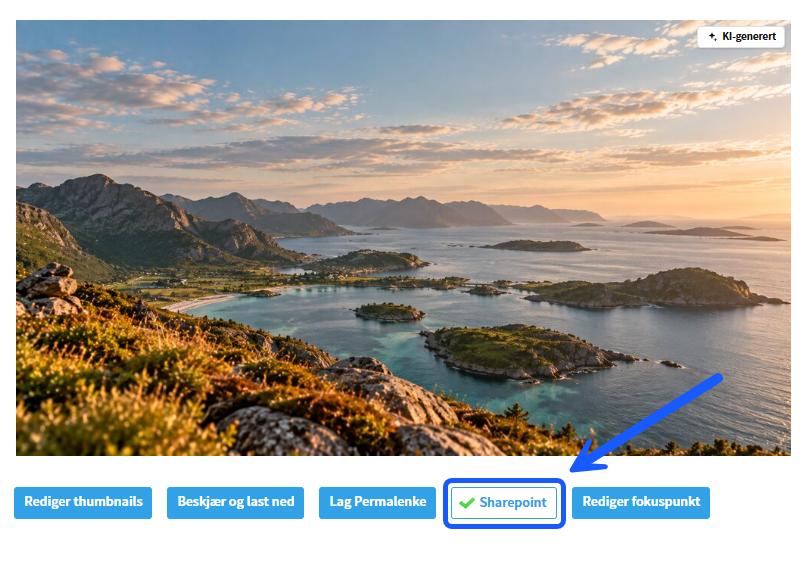
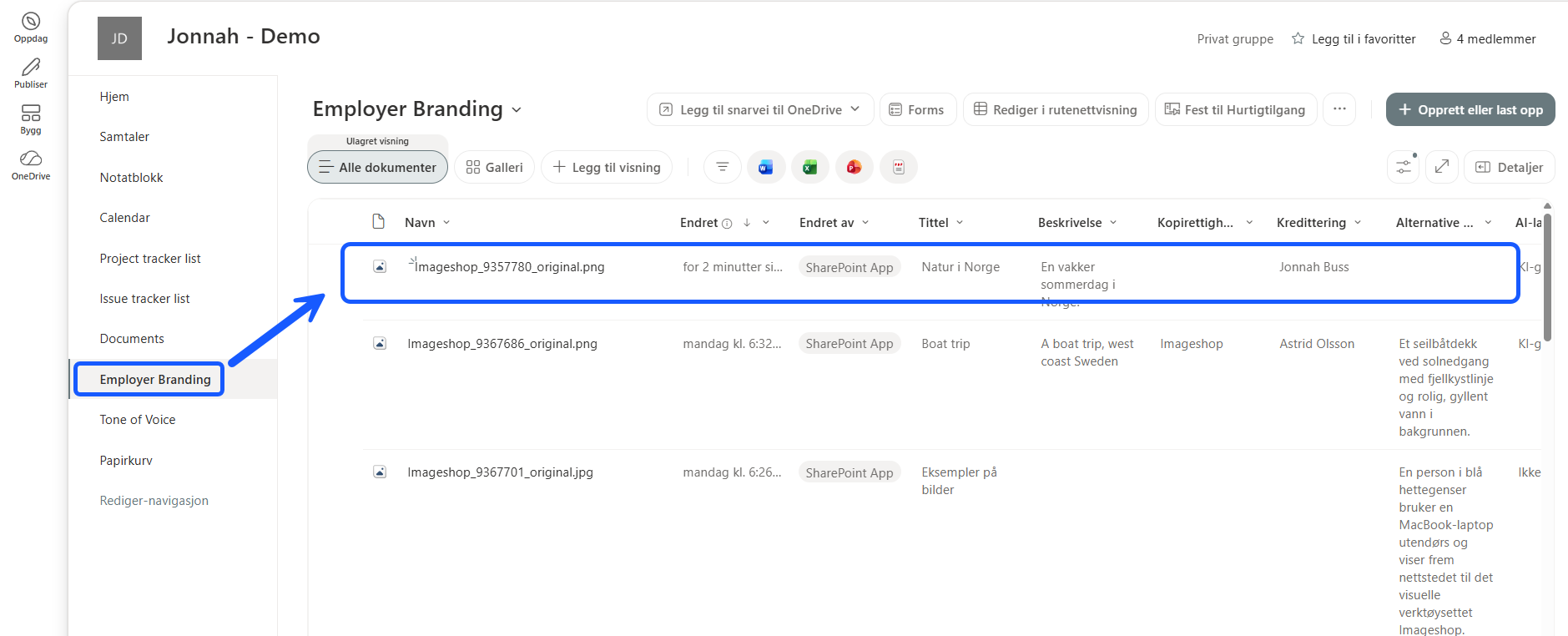
Eksempel fra konfigurasjonsveiledningen: Fil 7409170 ble overført til PdfLibrary som Imageshop_7409170_original.pdf. Filnavn og destinasjon vil avhenge av innstillingene deres.
7. Feilsøking
Appen er ikke godkjent, eller tilkoblingen er utilgjengelig
Bekreft at ansvarlig global administrator har gitt samtykke. Kontroller SharePoint-URL, leietaker og område, og be Microsoft 365-administratoren bekrefte samtykke og områdespesifikk tilgang. Kontroller Graph-tilkoblingen i oversikten. Kontakt Imageshop support hvis tilkoblingen fortsatt mislykkes.
Imageshop finner ikke et bibliotek
Kontroller at riktig område er valgt, at biblioteket finnes, og at appen har tilgang. Synkroniser bibliotekene på nytt etter endringer i tilgang eller SharePoint.
En kolonne mangler etter synkronisering
Kontroller at kolonnen finnes i det valgte biblioteket, og synkroniser på nytt. Hvis kolonnen som mangler, er av typen forvaltede metadata, må du kontrollere SharePoint API-tilkoblingen og sertifikatkonfigurasjonen med en Imageshop-superadministrator. Andre kolonner kan likevel ha blitt synkronisert.
Filen ble overført til feil bibliotek eller mappe
Kontroller om kategoriruting er aktivert, hvilke kategorier filen er tilordnet, destinasjonen for hver samsvarende kategori, rekkefølgen på reglene og om opplasting til flere destinasjoner er aktivert.
Filen finnes, men metadata mangler eller er feil
Gå gjennom koblingen for målbiblioteket, obligatoriske verdier, kompatibilitet mellom kolonnetyper og tillatte valgalternativer. Filopplasting og metadataoppdatering er separate operasjoner. Rett koblingen og test på nytt.
Filen finnes ikke i SharePoint
Kontroller overføringsstatusen i Imageshop og bekreft forventet destinasjon. Ved kategoriruting må du kontrollere at filen har kategorien som brukes av regelen. Hvis problemet vedvarer, oppgir du fil-ID, destinasjon og omtrentlig tidspunkt for overføringen til support.
Hurtigsjekk
- Kan ikke hente bibliotekoversikten: Kontroller valgt område, administratorsamtykke, områdespesifikk tilgang og Graph-tilkobling.
- Taksonomikolonner mangler: Kontroller tilgang til SharePoint API og sertifikatkonfigurasjon, og synkroniser deretter på nytt.
- Uventet destinasjon: Kontroller kategoriruting og regelprioritet.
- Tilkoblingsinformasjon: Kontakt en Imageshop-superadministrator.
8. Sjekkliste for oppsett
- En global Microsoft 365-administrator har godkjent appen, og appen har tilgang til riktig område.
- Riktig SharePoint-URL, leietaker, område og standardbibliotek er konfigurert.
- Oversikten viser nødvendig tilkoblingsstatus.
- Synkroniseringen fant bibliotekene og kolonnene dere skal bruke.
- Nødvendige metadatakoblinger er konfigurert og testet.
- Kategoridestinasjoner og prioriteringer er gjennomgått, hvis kategoriruting brukes.
- En testfil vises på forventet sted i SharePoint med forventet filnavn.
- Verdiene for tilknyttede metadata er kontrollert i SharePoint.
- Ansvar for fornyelse av påloggingsopplysninger er tildelt riktig administrator.
Kontakt Microsoft 365-administratoren ved endringer i Microsoft 365-tilgang. Kontakt Imageshop support ved spørsmål om konfigurasjonen i Imageshop.
9. Tilkoblingsinformasjon – bare for Imageshop-superadministratorer
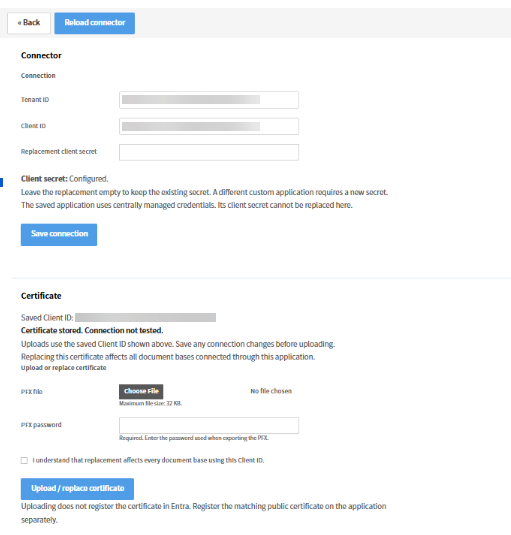
Vanlige administratorer trenger normalt ikke denne delen. Siden Connector er forbeholdt Imageshop-superadministratorer. Den brukes til å erstatte en eksisterende Microsoft Graph-klienthemmelighet og konfigurere SharePoint API-autentisering med et PFX-sertifikat og tilhørende passord. Når påloggingsopplysningene er erstattet, går du tilbake til SharePoint-oversikten og kontrollerer tilkoblingen.
- Imageshop-eid multitenant-app: Imageshop fornyer påloggingsopplysningene i sin egen Entra-leietaker.
- Kundeeid app: Kunden fornyer klienthemmeligheten og/eller det registrerte offentlige sertifikatet i sin leietaker, og overfører deretter den nye hemmeligheten og/eller tilhørende PFX-fil og passord til Imageshop på en sikker måte. En Imageshop-superadministrator oppdaterer tilkoblingen etter å ha mottatt opplysningene.
- Sertifikatfiler: Det offentlige .cer-sertifikatet kan registreres i Entra. Den tilhørende .pfx-filen, som inneholder den private nøkkelen, og passordet er nødvendig for Imageshops SharePoint API-tilkobling.
Send påloggingsopplysninger bare gjennom en godkjent, sikker kanal – ikke som vanlige dokumentvedlegg. Denne veiledningen beskriver hvordan eksisterende opplysninger legges inn eller erstattes. Registrering av apper, generering av sertifikater og tildeling av Entra-tilganger på kundesiden er ikke dekket.