Når du laster opp transparente filer i Imageshop, legges det automatisk til et grått og hvitt rutemønster i bakgrunnen slik at motivet blir tydeligere i thumbnailene. Dersom motivet i den transparente filen er hvitt, kan det imidlertid bli vanskelig å se i oversikten fordi både motivet og bakgrunnen fremstår hvite.
Løsning: Legg til bakgrunnsfarge på thumbnailen
Du kan enkelt legge til en bakgrunnsfarge på thumbnailen uten at originalbildet eller nedlastbare filer blir endret.
- Åpne detaljvisningen av bildet ved å klikke på «i»-ikonet på thumbnailen.
- Klikk på den blå knappen «Rediger thumbnail» under bildet.
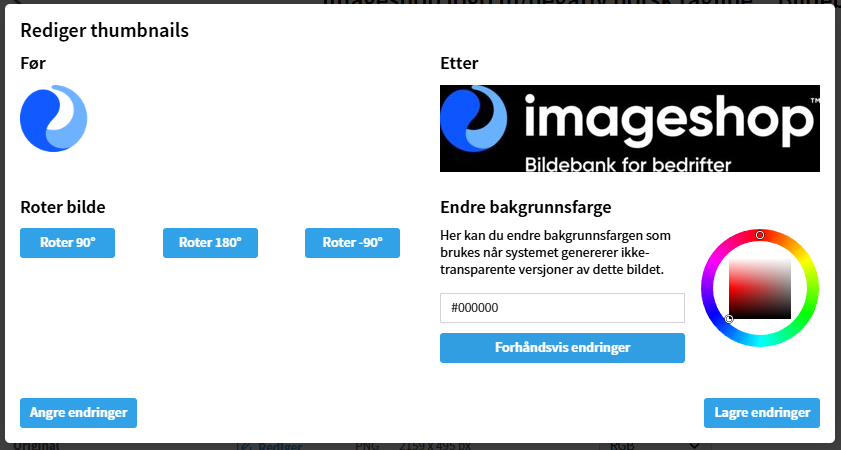
- Velg ønsket bakgrunnsfarge, forhåndsvis thumbnailen og lagre endringene.
Eksempel
I eksemplet under er motivet hvitt og blir derfor usynlig mot den hvite bakgrunnen i thumbnailen.

Når du klikker på «Rediger thumbnail», åpnes redigeringsverktøyet der du kan legge til bakgrunnsfarge, forhåndsvise resultatet og lagre thumbnailen.
Viktig å vite
- Endringen gjelder kun thumbnailen i Imageshop.
- Originalfilen påvirkes ikke.
- Nedlastbare versjoner av bildet forblir uendret.