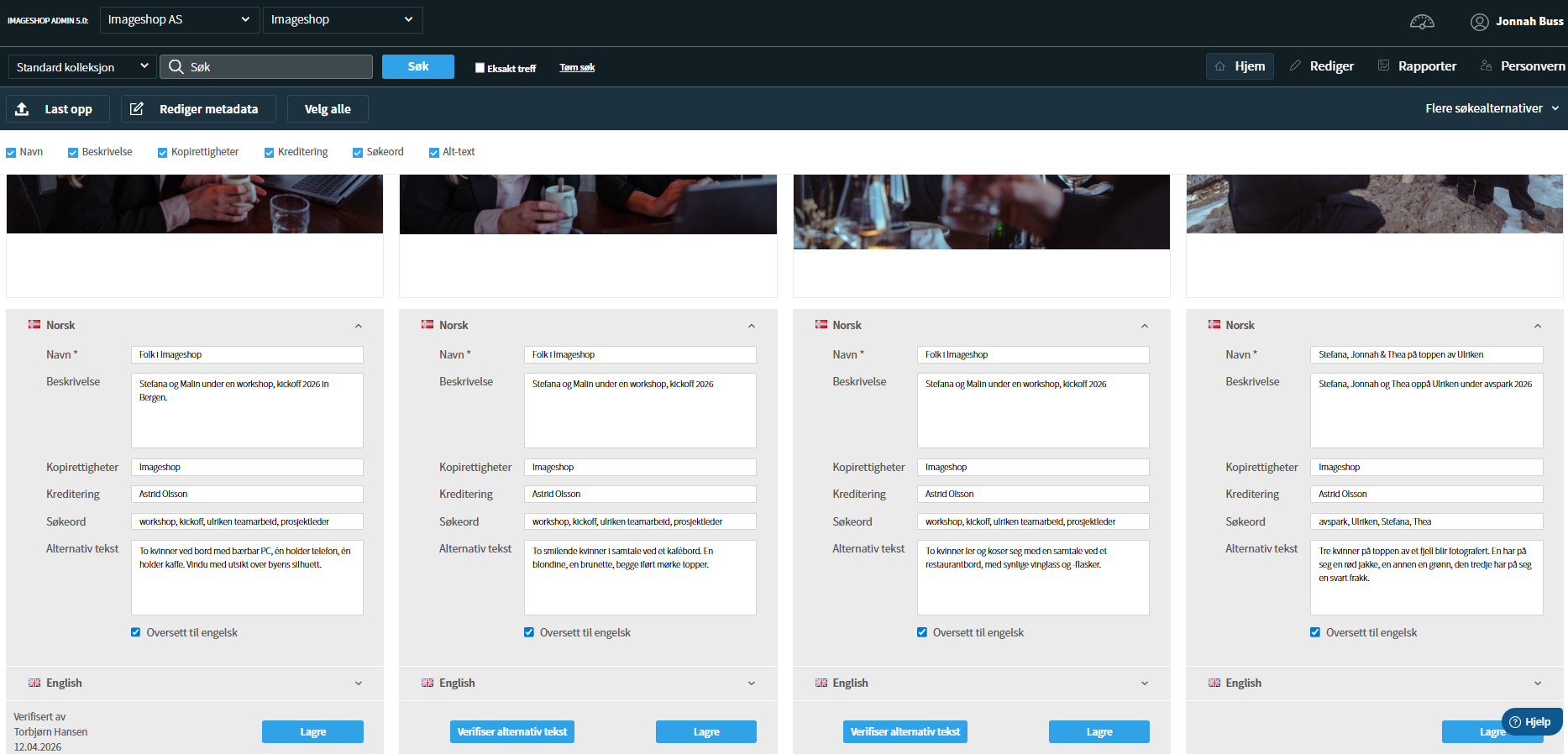
I administrasjonspanelet kan du endre informasjon på flere bilder samtidig dersom du har behov for det. Dette er svært effektivt enten du skal endre kategorier, justere distribusjon til grensesnitt, eller oppdatere tekstfelter på tvers av en hel bildeserie.
Metode 1: Legge til eller fjerne kategorier eller distribusjon på mange bilder
Denne fremgangsmåten gjelder for alle funksjoner med sjekkbokser, slik som kategoritilhørighet, distribusjon til grensesnitt og innstillingen for om bildet skal være synlig for kun administrator.
- Marker bildene du ønsker å endre på.
- Klikk på knappen «Rediger metadata».
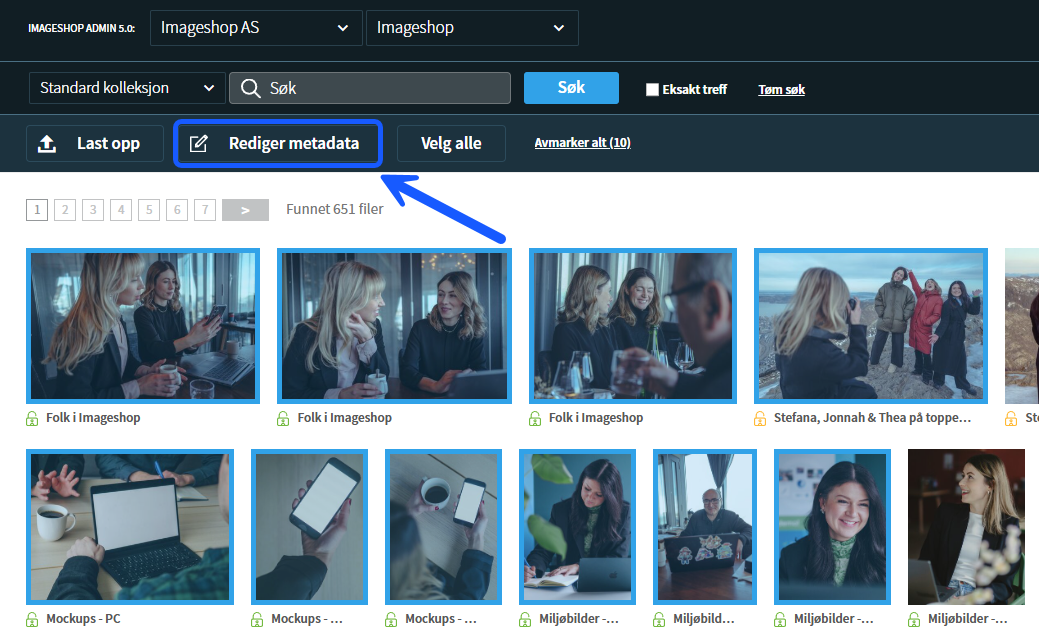
- Klikk på «Velg alle» i metadata-skjermbildet slik at alle bildene blir markert på nytt.
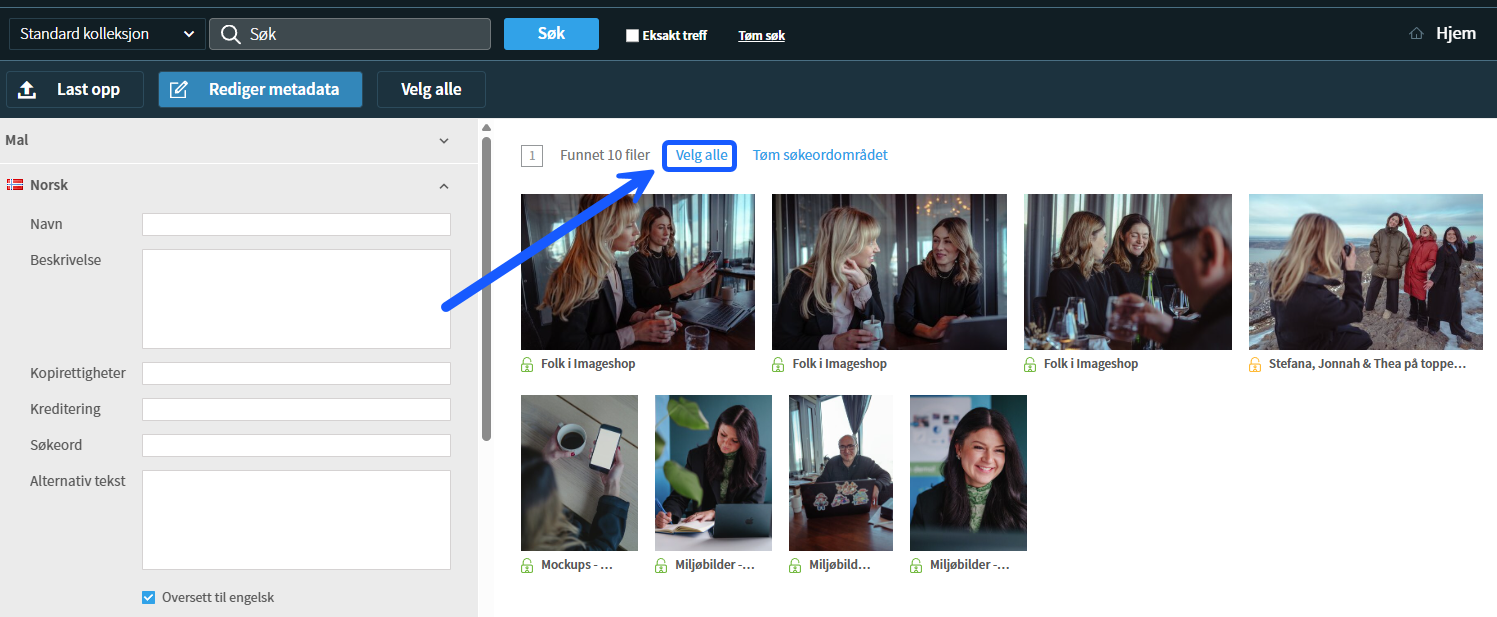
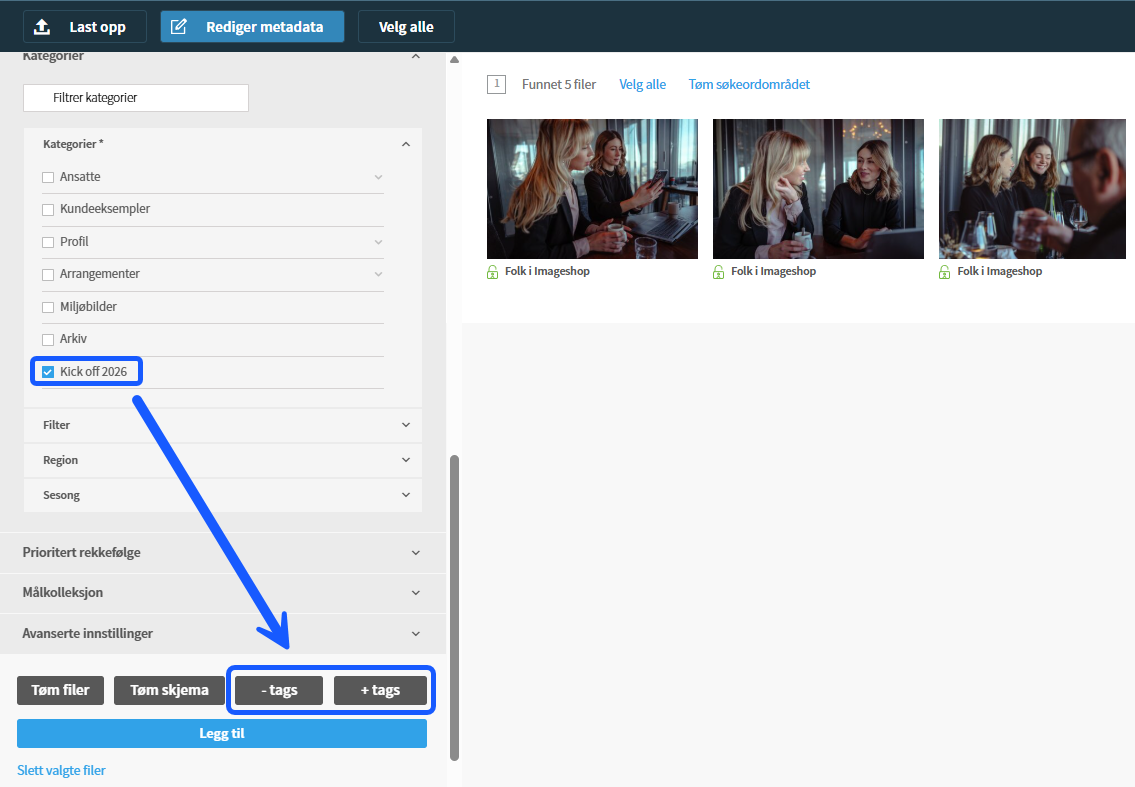
- Kryss av for den kategorien eller det valget du vil fjerne eller legge til på bildene.
- Bruk handlingsknappene i bunnen:
- Klikk på «-tags» for å fjerne valget fra alle de markerte bildene samtidig.
- Klikk på «+tags» for å legge til valget på alle de markerte bildene samtidig.
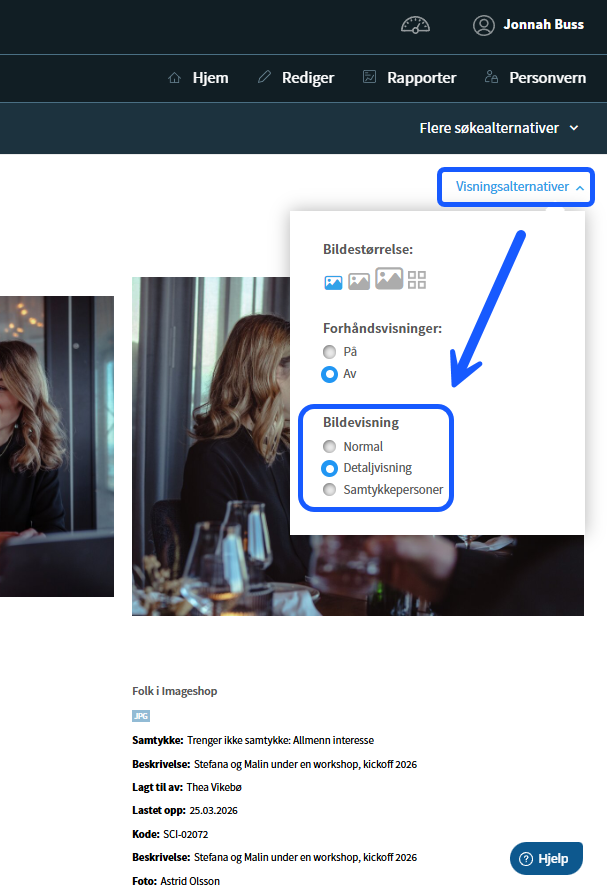
Tips: Under menyene «Visningsalternativer» og «Detaljvisning» kan du holde oversikt over hva bildene faktisk er tagget med mens du arbeider.
Metode 2: Endre navn, beskrivelse og andre tekstfelt på flere bilder
- Marker bildene du vil endre tekstinformasjon på.
- Klikk på knappen «Rediger metadata».
- Klikk på «Velg alle» slik at alle bildene blir markert i redigeringsvisningen.
- Skriv inn det nye navnet, beskrivelsen eller den fellesteksten du ønsker i feltene på venstre side.
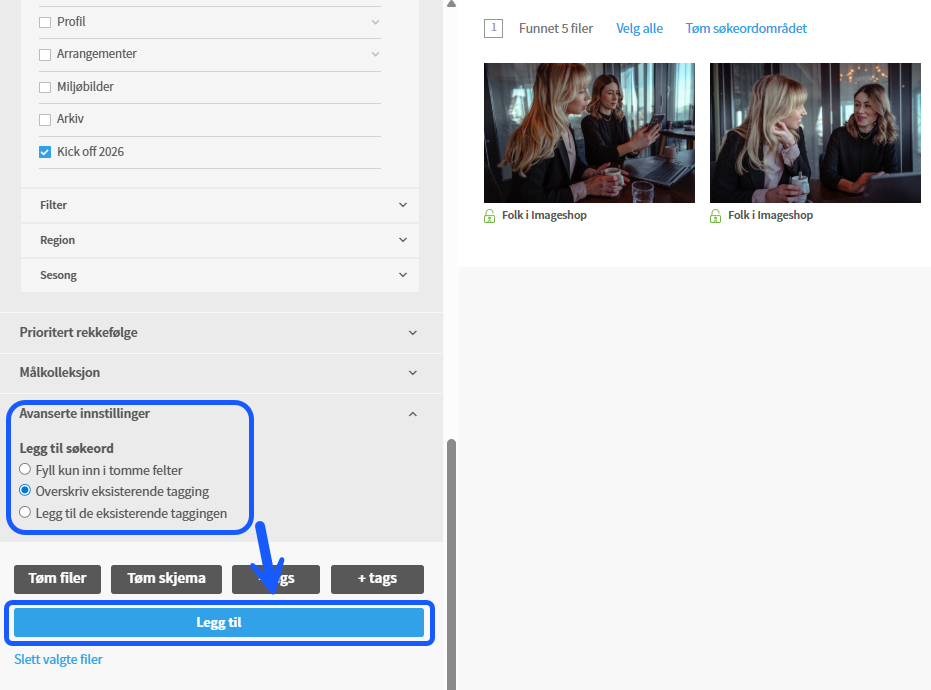
- Under seksjonen for «Avanserte innstillinger» må du velge alternativet «Overskriv eksisterende tagging».
- Klikk på knappen «Legg til» for å rulle ut endringene på alle bildene.
Metode 3: Hurtigredigering via redigeringsmodus
Hvis du skal gå igjennom en rekke bilder og gjøre individuelle endringer raskt, kan du endre selve visningsmodusen i administrasjonspanelet.
- Søk eller filtrer frem bildene du ønsker å gå igjennom.
- Endre valget i rullegardinmenyen for «Visningsalternativer» øverst til høyre fra «Normal» til «Rediger».
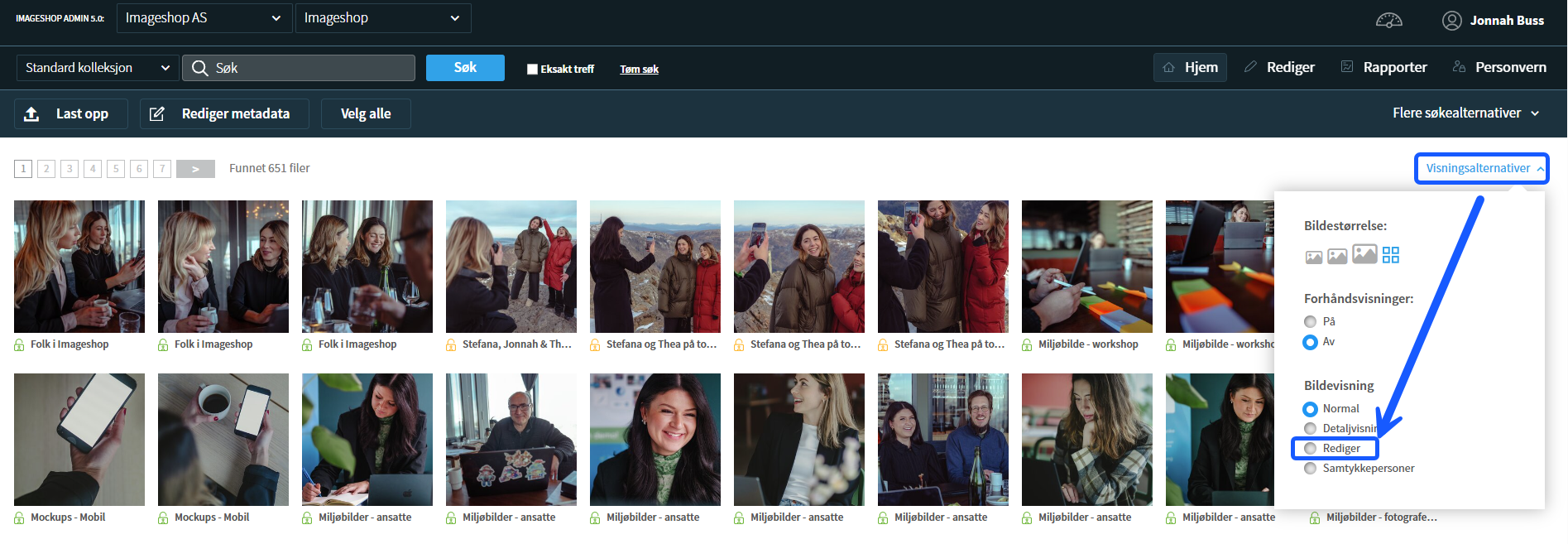
- Bildene listes nå opp med åpne tekst- og informasjonsfelt direkte i oversikten. Dette gjør at du kan redigere metadata på bilde etter bilde i høyt tempo, samtidig som du beholder den visuelle oversikten.