Dersom du skal laste opp bilder som er KI-genererte eller KI-modifiserte, kan du merke dem med en tydelig etikett i Imageshop. Hvis bildene inneholder C2PA-data, oppdager Imageshop dette automatisk ved opplasting og gir dem en etikett. Du kan også sette KI-status manuelt dersom filene mangler C2PA-data. På denne måten blir det tydelig for sluttbrukeren om et bilde er KI-generert eller KI-modifisert.
Hva er C2PA?
C2PA står for Coalition for Content Provenance and Authenticity og er en åpen, internasjonal teknisk standard som gjør det mulig å verifisere opprinnelsen til digitalt innhold og se hvordan det har blitt redigert over tid. Standarden er utviklet og støttet av en rekke ledende aktører innen teknologi og media, blant annet Adobe, Google, Microsoft, OpenAI og BBC.
Slik aktiverer du funksjonen
- Logg inn på admin via admin5.imageshop.no.
- Klikk på navnet ditt øverst til høyre og velg «Innstillinger».
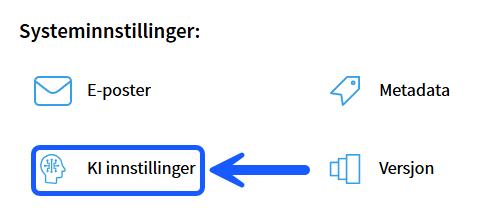
- Klikk på «KI-innstillinger».
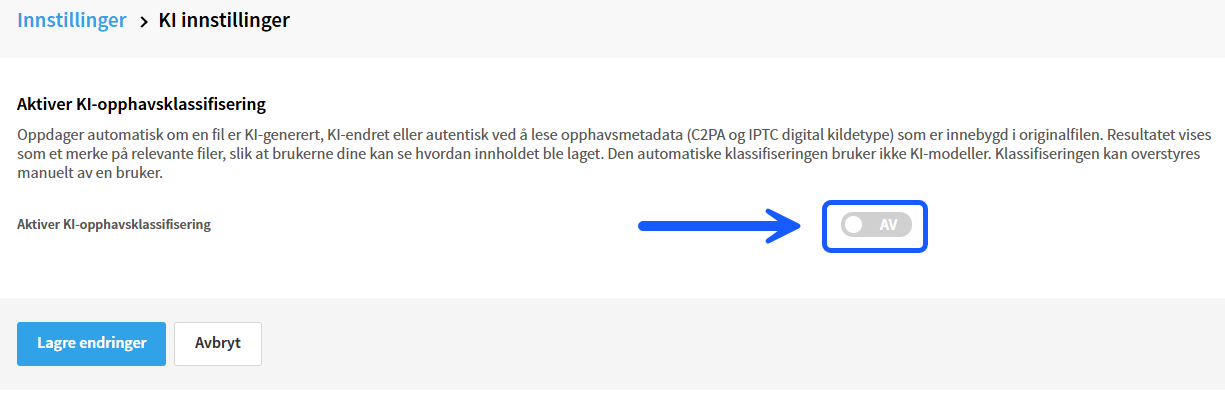
- Aktiver «KI-opphavsklassifisering».
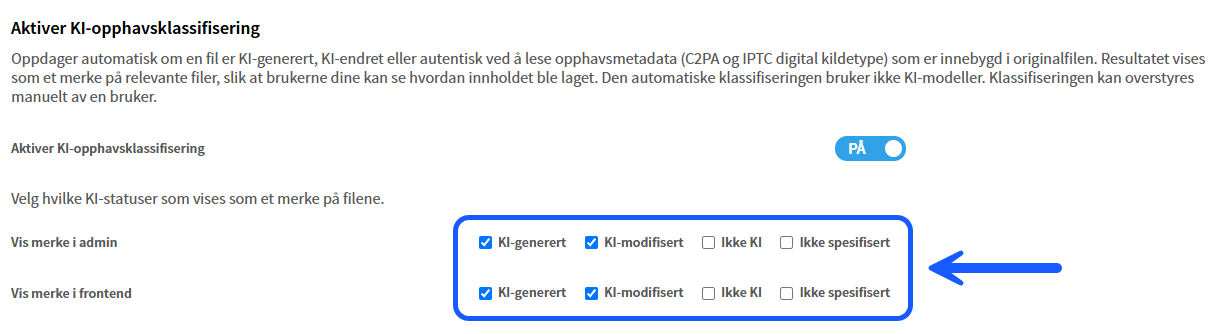
- Velg hvilke etiketter du vil vise, og hvor de skal være synlige. Du kan vise dem i både admin og bildebanken for sluttbrukerne, eller bare ett av stedene.
- Hvis du allerede har lastet opp KI-genererte eller KI-modifiserte bilder, kan du la Imageshop søke etter C2PA-data i disse filene og merke dem også. Viktig: Denne gjennomgangen kan bare kjøres én gang. Knappen forsvinner etter at den er brukt.

Slik setter du KI-status ved opplasting
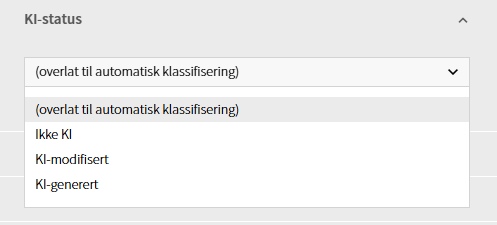
- I opplastingsseksjonen finner du nå fanen «KI-status» til venstre. Som standard er «Overlat til automatisk klassifisering» valgt. Da får bildet en etikett etter opplasting dersom Imageshop finner C2PA-data.
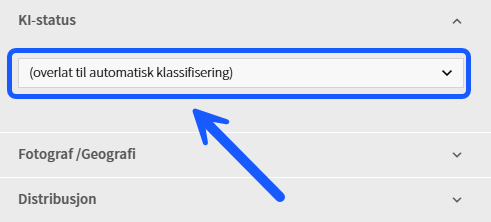
- Hvis du ønsker det, kan du sette KI-status manuelt i stedet for å bruke automatisk klassifisering.
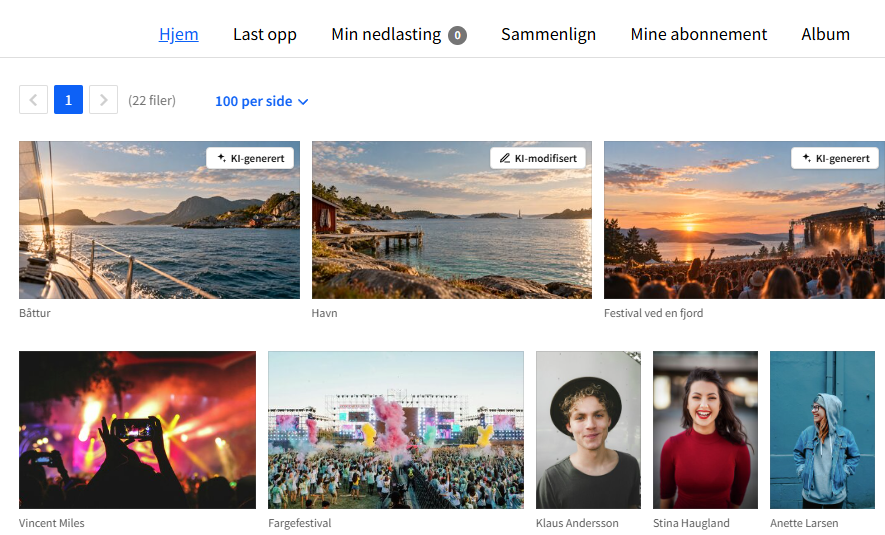
Slik vises etikettene
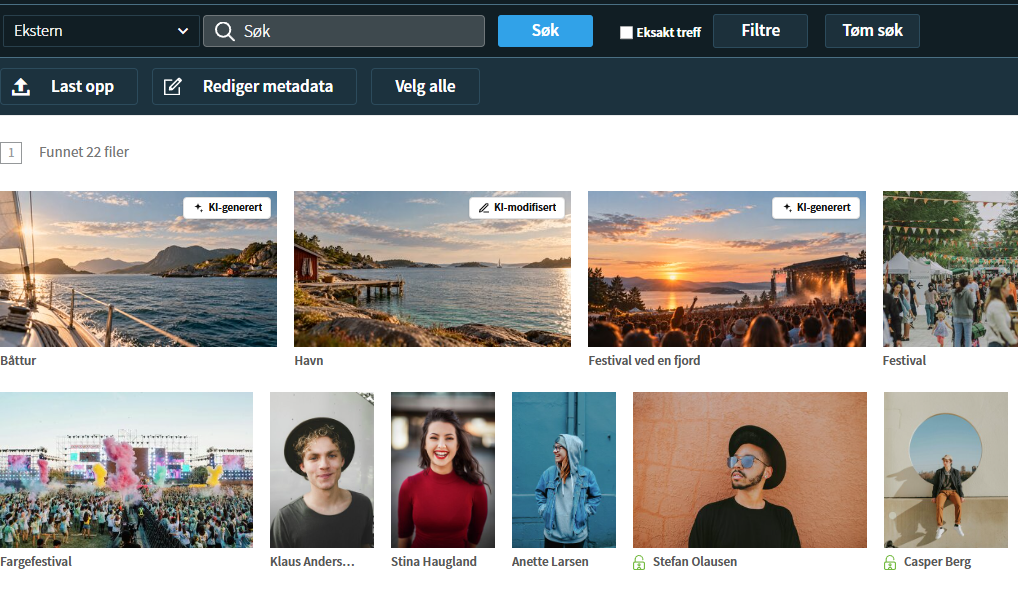
I bildebanken for sluttbrukerne vises etikettene i bildeoversikten. De gjør det tydelig hvilke bilder som er KI-genererte eller KI-modifiserte.
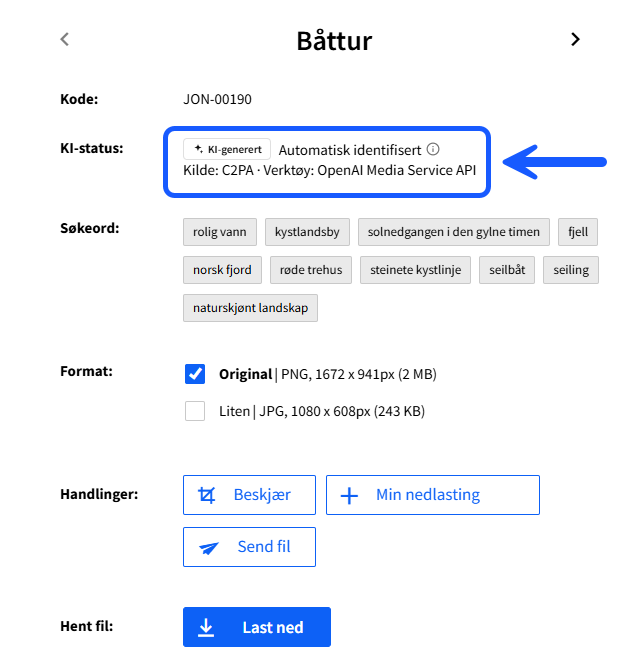
I detaljvisningen kan du se mer informasjon. Hvis Imageshop har identifisert KI-status automatisk, vises dette sammen med informasjon om hvilke data klassifiseringen bygger på, og hvilket verktøy bildet er behandlet i.
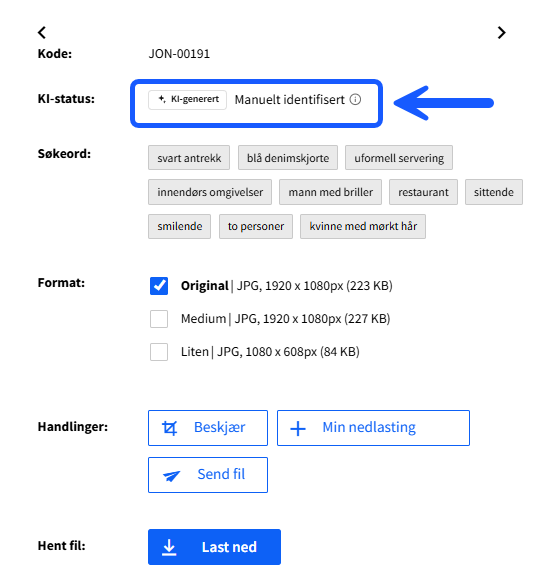
Hvis KI-status er satt manuelt, vises dette også tydelig i detaljvisningen.
I admin vises KI-status på en lignende måte, med en tydelig etikett.
Nyttig å vite
- Du kan filtrere bilder etter KI-status i både admin og bildebanken for sluttbrukerne.
- Når denne funksjonen er aktivert, følger etiketten også med i integrasjoner som bruker bildevelgeren vår, for eksempel Office-pluginen, Optimizely, Sanity og Google.