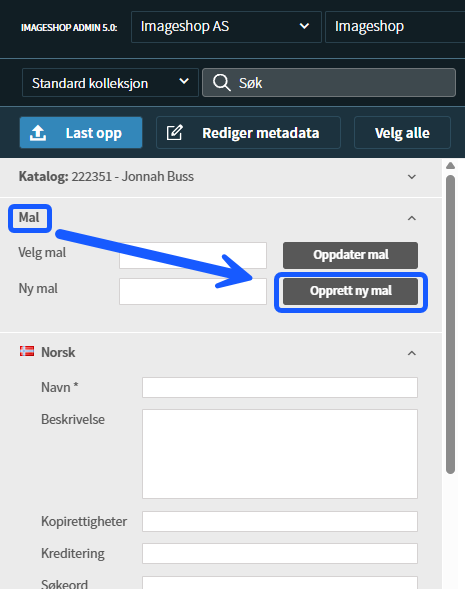
Dersom du ofte laster opp bilder som skal tagges med samme eller omtrent samme informasjon, kan du spare mye tid ved å lagre en ferdig utfylt mal. Dette kan du enten gjøre direkte fra administrasjonspanelet eller mens du er i gang med en bildeopplasting.
Metode 1: Opprett mal via administrasjonen
- Logg inn på administrasjonspanelet via admin5.imageshop.no.
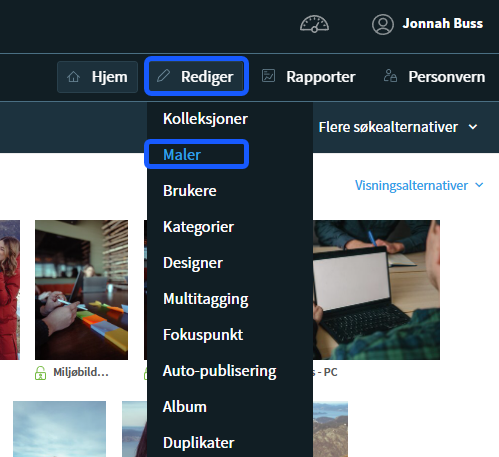
- Gå til hovedmenyen og velg «Rediger» → «Maler». Her vil du også få en oversikt over eksisterende maler som du kan redigere eller slette.
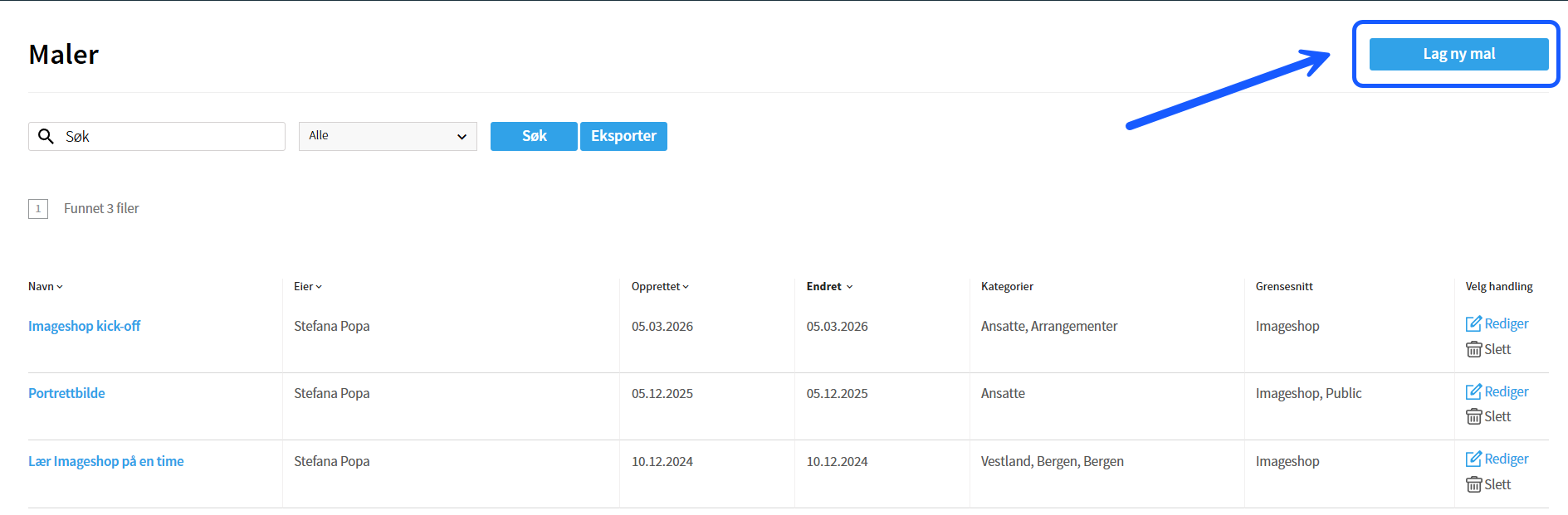
- Klikk på knappen «Lag ny mal».
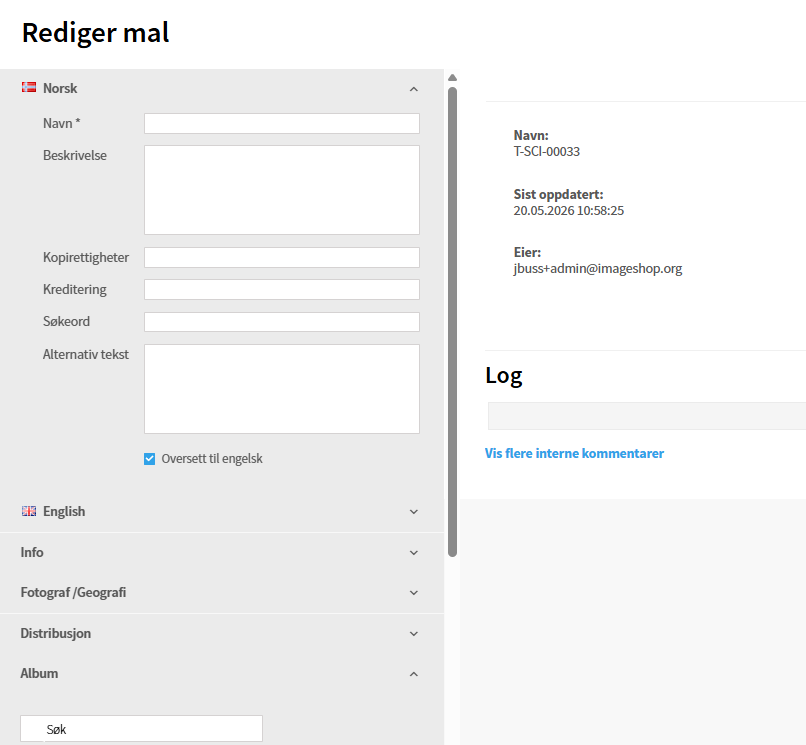
- Fyll inn den informasjonen i metadata-skjemaet til venstre som du ønsker at malen skal inneholde hver gang den brukes.
- Klikk på «Lagre mal».
Neste gang du laster opp bilder, finner du den lagrede malen din i rullegardinmenyen øverst i det venstre skjemaet. Ved å velge malen tagges bildene automatisk med informasjonen du har lagret, i stedet for at du må fylle ut alt på nytt.
Metode 2: Opprett mal under bildeopplasting
- Last opp bilder på vanlig måte, og fyll inn metadata i skjemaet på venstre side.
- Klikk på knappen «Mal», som ligger helt øverst (rett over feltet der du fyller inn filens metadata).
- I feltet under «Ny mal» skriver du inn et beskrivende navn på malen som gjør den enkel å kjenne igjen senere.
- Klikk på «Opprett ny mal». Malen lagres og blir umiddelbart tilgjengelig for fremtidige opplastinger.