Dersom bildene dine allerede inneholder metadata (for eksempel EXIF, IPTC eller XMP-data), er det mulig å hente denne informasjonen direkte inn i Imageshop. På denne måten slipper du å tagge bildene på nytt ved opplasting. Dette oppsettet kan du enkelt konfigurere selv i admin.
Slik setter du opp mapping av metadata
- Logg inn på admin via admin5.imageshop.no.
- Klikk på navnet ditt øverst til høyre og velg «Innstillinger».
- Klikk på «Metadata» i venstremenyen.
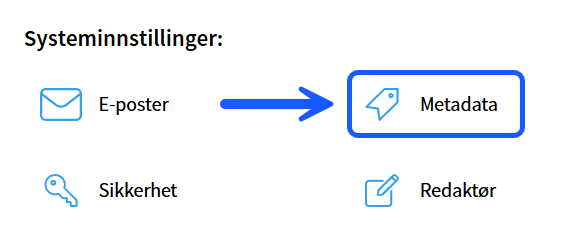
- I dette skjemaet velger du hvilke metadatafelt fra bildefilen som skal kartlegges (mappes) til de ulike informasjonsfeltene i Imageshop.
- Når du deretter laster opp bilder, kan du la metadatafeltene stå tomme, ettersom de vill fylles ut automatisk.

Tips: Slik finner du de riktige metadatafeltene
Hvis du er usikker på nøyaktig hva de ulike metadatafeltene i bildefilene dine heter, kan du enkelt sjekke dette ved å bruke et testbilde:
- Last opp et bilde du vet inneholder metadata til bildebanken, uten å legge til ekstra informasjon under opplastingen.
- Finn bildet i Imageshop og klikk på infotegnet (i) nede til høyre for å åpne detaljvisningen.
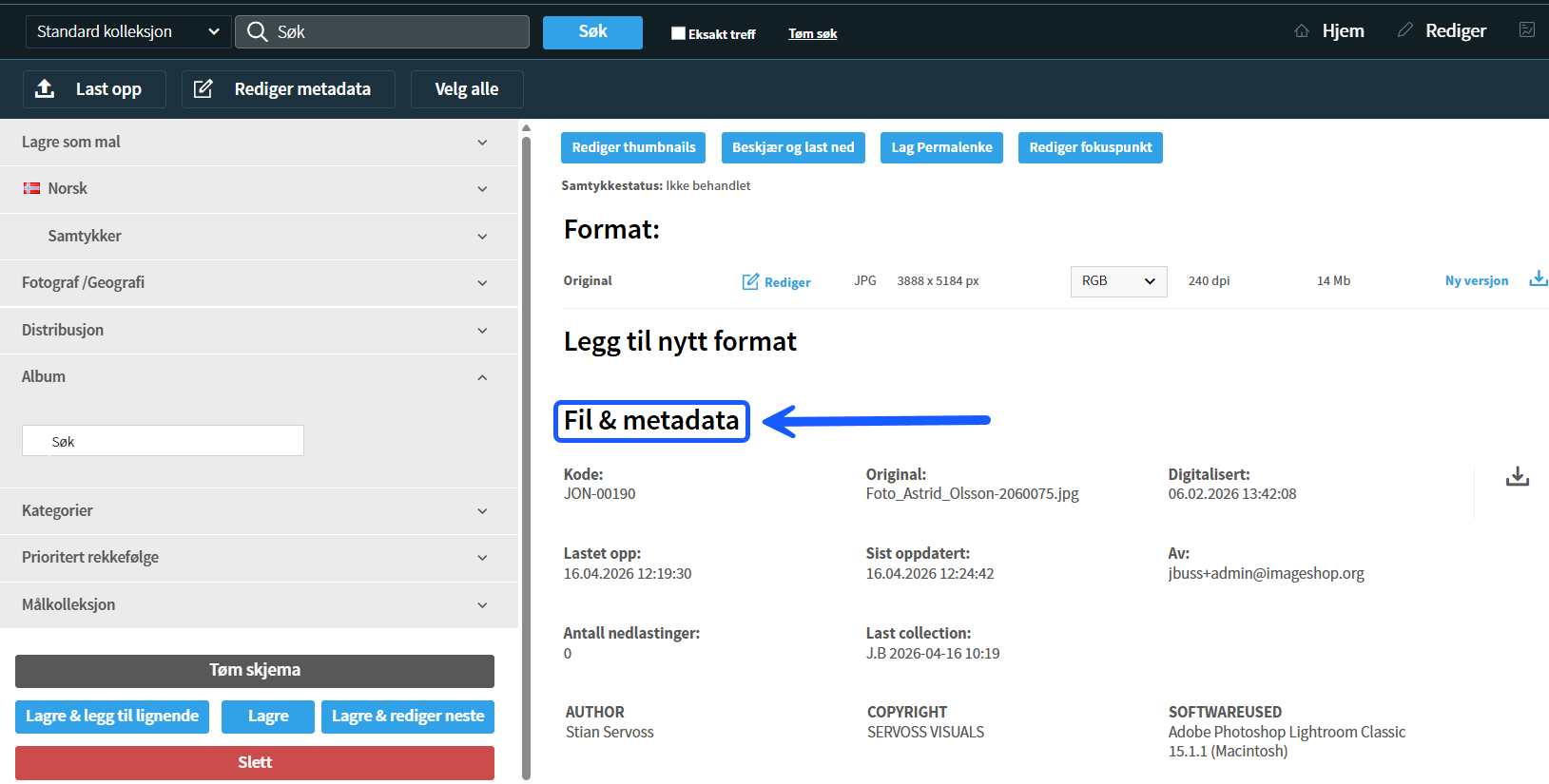
- Bla helt ned under bildet og klikk på fanen «Fil & Metadata».
- Her vil du se en komplett liste over all rådata og feltnavn som ligger lagret i filen. Bruk denne oversikten til å fylle ut de korrekte feltene under «Innstillinger».
Viktig å være oppmerksom på
Uthenting og synkronisering av metadata fra nylig opplastede filer kjøres som en bakgrunnsprosess i Imageshop. Det kan derfor ta litt tid fra bildet er ferdig opplastet til metadataene blir synlige i feltene du har mappet opp.