I administrasjonspanelet kan du enkelt filtrere ut bilder som mangler metadata eller ikke har blitt tagget godt nok. Ved å benytte deg av filtrering og korrekte søkemetoder, sikrer du høy kvalitet og god søkbarhet i bildebanken din.
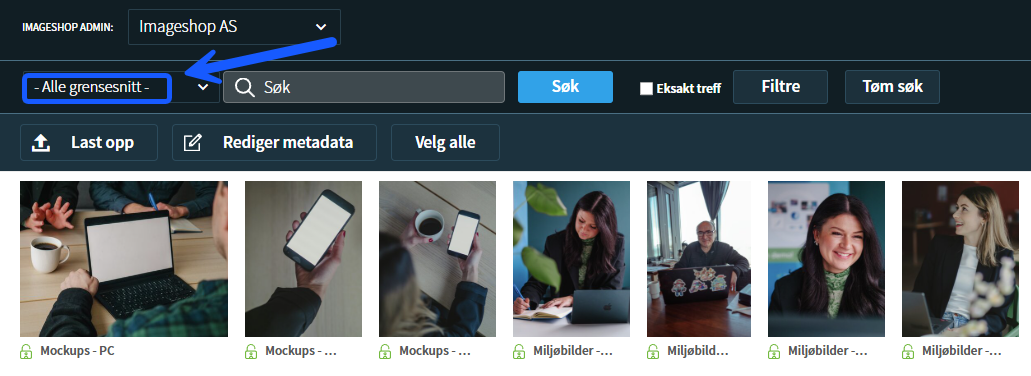
Valg av grensesnitt
Før du starter søket, bør du velge hvilket grensesnitt du ønsker å arbeide i. Søket ditt vil basere seg på bildene som tilhører det valgte grensesnittet. Her kan du velge å se filer på tvers av alle grensesnitt, eller filtrere visningen til kun ett spesifikt grensesnitt.
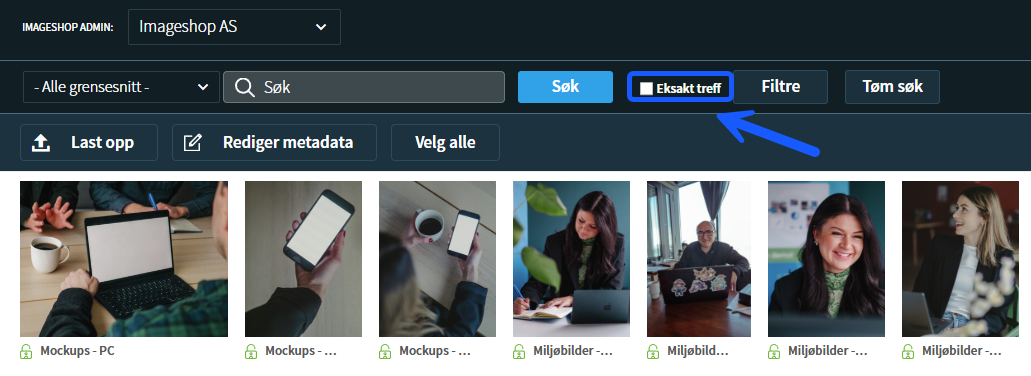
Bruk «Eksakt treff» for mer presise søk
Hvis du gjør et vanlig fritekstsøk på for eksempel ordet "sol", vil systemet også gi deg treff på lengre søkeord som inneholder disse bokstavene (f.eks. "Solnedgang"). Dersom du kun ønsker å finne bilder som er tagget med akkurat det spesifikke ordet, må du aktivere knappen «Eksakt treff» før du søker. Da vil kun bilder med det nøyaktige søkeordet dukke opp.
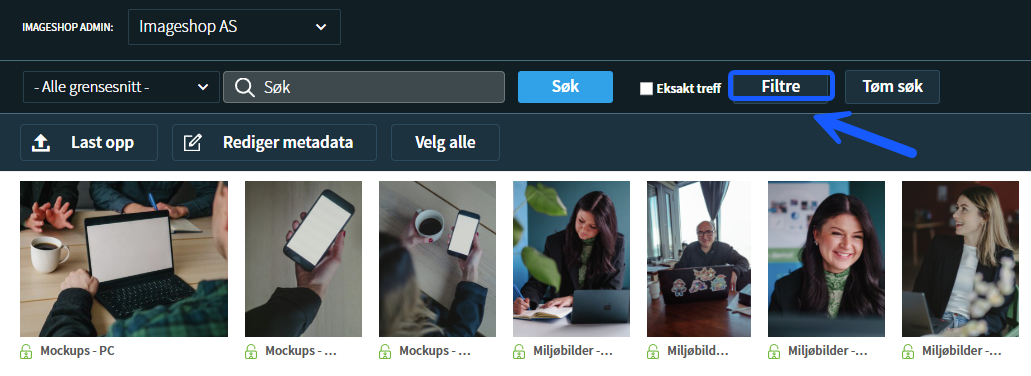
Slik bruker du «Filtre»
Knappen som åpner filtreringsmulighetene heter nå «Filtre» (dette er funksjonen som tidligere ble kalt «Flere søkealternativer»). Her finner du verktøy for å fange opp bilder som mangler viktig informasjon, samt en rekke andre alternativer for å gjøre det enklere å finne akkurat det du leter etter.
- Logg inn på administrasjonspanelet via admin5.imageshop.no.
- Klikk på «Filtre»-knappen øverst på siden for å åpne menyen.
- Naviger i menyen og klikk på det filtreringsvalget du ønsker å bruke, for eksempel «Avansert søk».
- Velg hvilke kriterier du ønsker å filtrere etter. Hvis du for eksempel bruker avansert søk, kan du velge å liste ut bilder som mangler:
- Navn
- Beskrivelse
- Kreditering
- Fotograf
- Klikk på knappen «Søk». Du vil nå få opp en oversikt over alle bilder som matcher kriteriene du valgte, slik at du enkelt kan se eller oppdatere them.
Tips: Hvis du ønsker å lukke filtreringsmenyen igjen for å få bedre plass på skjermen, klikker du bare på «Filtre»-knappen en gang til.
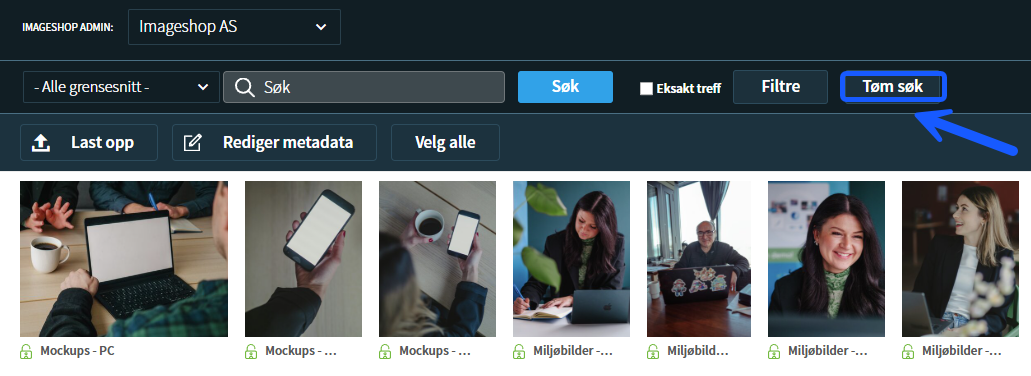
Husk alltid å bruke «Tøm søk»
Er du ferdig med et søk og ønsker å gjøre et nytt? Opplever du at et nytt søk gir uventede eller feilaktige treff? Husk at filtrene du har valgt ligger aktive i bakgrunnen helt til de tilbakestilles. For å unngå feilsøk, bør du derfor alltid klikke på «Tøm søk»-knappen før du starter på en ny søkerunde.