Filer i Imageshop sorteres som standard etter tidspunktet de ble lastet opp til bildebanken. De nyeste filene vises derfor øverst i skjermbildet. Dette gjør det enkelt å kontrollere at filer du nettopp har lastet opp, faktisk er kommet inn i Imageshop.
Endre sortering i Imageshop Admin
I Imageshop Admin kan du selv endre sorteringsrekkefølgen når du gjør et søk.
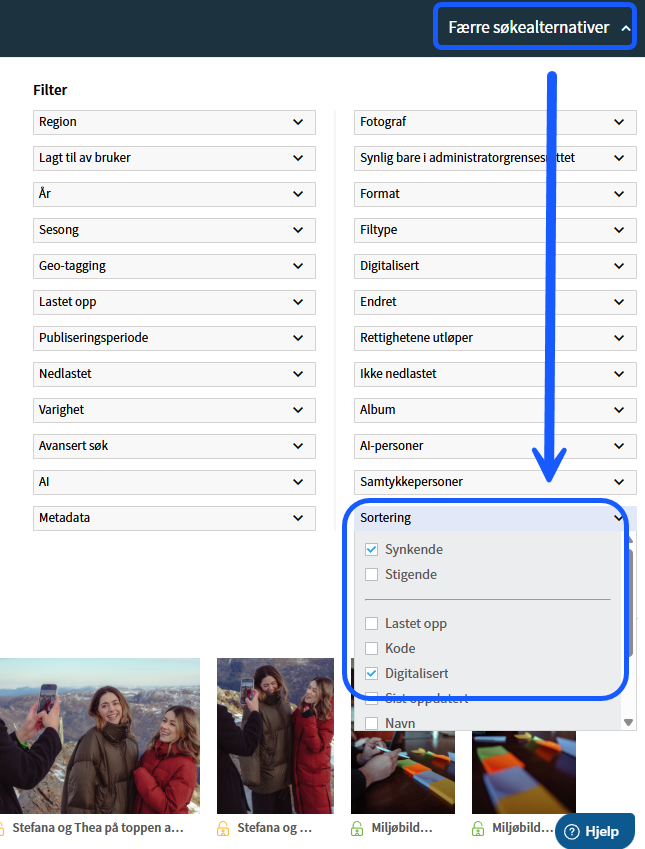
- Trykk på «Flere søkealternativer» til høyre i menylinjen.
- Velg ønsket sorteringskriterium, for eksempel:
- Digitaliseringsdato
- Navn
- Velger du «Digitalisert» og deretter «Synkende», vil de nyeste filene vises øverst.
Når du trykker på «Tøm søk», går sorteringen tilbake til standardinnstillingen: Opplastingstidspunkt – synkende.
Det er også mulig å endre standard sortering til Digitaliseringstidspunkt – synkende. Ta kontakt med Imageshop dersom du ønsker dette aktivert.
Sortering ved hjelp av grupper
For mer avansert sortering kan du opprette egne sorteringsgrupper. Da kan du:
- Organisere filer i grupper
- Endre rekkefølgen på gruppene
- Flytte filer innad i gruppene med drag & drop
Denne funksjonen er ikke aktivert som standard. Kontakt Imageshop dersom du ønsker å ta den i bruk.
Slik gjør du
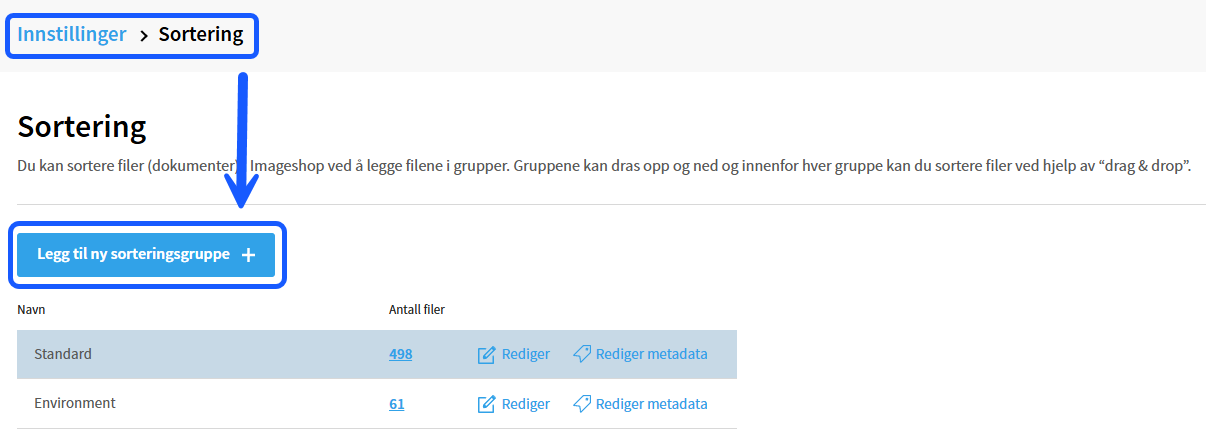
1. Opprett sorteringsgrupper
Gå til:
Ditt navn (øverst til høyre) → Innstillinger → Sortering
Her kan du opprette ønskede sorteringsgrupper.
2. Endre rekkefølgen på gruppene
Du kan endre rekkefølgen på gruppene ved hjelp av drag & drop.
- Dra i ankeret til venstre for gruppenavnet
- Flytt gruppen opp eller ned til ønsket plassering
3. Flytt filer til en sorteringsgruppe
- Gå til Hjem i Admin
- Velg filene du vil flytte
- Trykk på «Tag»
- Velg aktuelle filer, eller marker alle dersom alle skal til samme gruppe
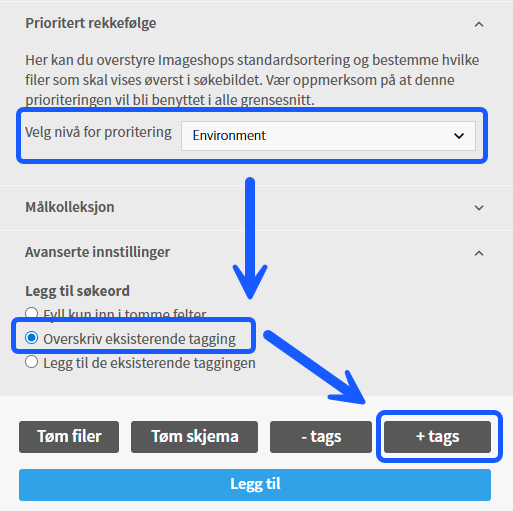
- Velg ønsket «Prioritert rekkefølge» nederst til venstre
- Velg navnet på sorteringsgruppen filene skal flyttes til
- Under Avanserte innstillinger, velg:
- «Overskriv eksisterende tagging»
- Trykk på «+Tags» for å flytte filene til gruppen
Tips: Du kan også legge filer direkte i en sorteringsgruppe samtidig som du laster dem opp til bildebanken.
4. Endre rekkefølgen på filer i gruppene
Gå tilbake til:
Innstillinger → Sortering
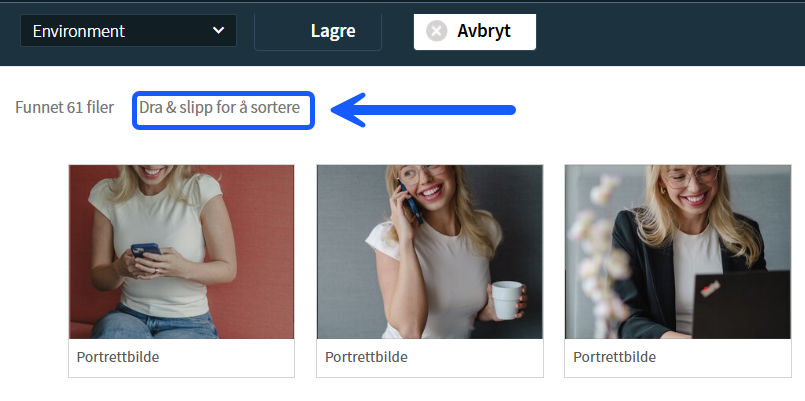
Klikk på «Antall filer» i sorteringsoversikten for å vise filene i gruppen.
Her kan du:
- Dra og slippe filer til ønsket plassering
- Endre rekkefølgen manuelt
Trykk «Lagre» når du er ferdig.